zeta(ゼタ)をインストールしてはみたものの、「プロットって何?」「作成タブが7つもあって何から埋めればいいのか分からない」と手が止まっていませんか。キャラと話すだけのアプリだと思って開くと、想像以上に作り込まれた画面に面食らうはずです。
使い方を把握しないまま進めると、登録時にしか決められない項目をよく読まずに確定させてしまったり、自分に合わない会話モードのまま「思っていたのと違う」と離れてしまったりします。あとから戻せない設定がいくつかあるのが、zetaの少し気をつけたいところです。
この記事を読めば、zetaの始め方から、会話モードの使い分け、プロット作成で何をどこに書くのかまで、迷わず順番に進められるようになります。
本記事は、App Storeのアプリ説明と、zetaの公式サイト(zeta-ai.io)の日本語版で実際に確認できる画面の表示内容をもとに構成しています。
この記事の結論(30秒でわかる)
- zetaの使い方は「言語を選んで登録する→ホームやランキングでプロットを選ぶ→トークを始める」の3ステップです。プロット作りは後回しにして、ランキングで気になった推しのプロットを1つ選べば、数分で最初の会話まで進めます。
- ログインできないときは、登録したときと同じログイン方法(LINE・Google・Apple)を選んでいるかを先に確かめます。退会は「マイページ→右上の三本線(≡)→アカウント情報→アカウント削除」の順で、トーク履歴は復元できず、作成したプロットは自動では消えません。
- 会話モードは公式の表示で「セーフ(基本的な会話)」と「アンリミテッド(より自由な会話)」の2種類で、変更は「マイページ→詳細→アカウント設定」から行います。
- トークでは「*」で行動や気持ちを、「@:*内容*」でナレーターの地の文を書けます。選択肢・インフォボックス・スタイル設定は、AIモデルを「koji」か「luca」にしたときに使える機能として案内されています。
- プロット作成は「プロンプト・設定集・イントロ・状況例・紹介・設定・スタイル」の7タブ構成で、最初はプロンプトとイントロだけ埋めれば形になります。設定集はキーワードが会話に出たときだけ内容をAIに渡す仕組みです。
- 登録時の使用言語と、プロットの公開設定はあとから変更できない旨が公式に明記されているため、この2つだけは確定前に読むことをおすすめします。

zeta – AIキャラ・あなたの推しとロールプレイチャット
Scatter Lab, Inc.

zeta(ゼタ)の使い方とは?まず押さえる全体像
zetaの使い方とは、アカウントを登録したうえで「プロット」と呼ばれる物語の設定を選び、そのなかのキャラクターとトークを進めていく一連の流れのことです。
zetaは、Scatter Lab, Inc. が提供するAIチャットアプリで、App Storeでの正式名称は「zeta – AIキャラ・あなたの推しとロールプレイチャット」です。公式のアプリ説明では「あなたの『推し』と自由に話せるAIチャットアプリ」と紹介されており、AIキャラとの会話に加えて、夢小説・なりきり・乙女系ストーリーまで楽しめるサービスとして案内されています。300万体以上のキャラクターのなかから相手を見つけられるとも説明されており、単に用意されたキャラと話すアプリではなく、ユーザーが投稿した膨大な作品を遊ぶ場だと考えると全体像がつかみやすくなります。
公式サイトの日本語版を開くと、画面下の並びは「ホーム」「ランキング」「トーク」「作成」「マイページ」の5つです。この5つが、そのままzetaでできることを表しています。作品を探す(ホーム・ランキング)、いま進めている会話に戻る(トーク)、自分で物語を作る(作成)、自分の設定を整える(マイページ)という役割分担です。
zetaで会話する相手は「キャラ」ではなく「プロット」という単位
プロットとは何か
zetaでは、遊ぶ作品の単位を「プロット」と呼びます。プロットには題名・簡単な紹介・タグ・登場キャラクターの設定・物語の始まりを示すイントロがまとめて入っており、1つのプロットに複数のキャラクターが登場することもあります。「キャラを選ぶ」というより「物語を選ぶ」感覚に近い設計です。
実際にプロットの詳細ページを開くと、上部に「トーク」「プロフィール」「設定集」というタブが並びます。プロフィールには舞台や登場人物の説明、キャラクターごとの名前・性別・年齢・一人称・口調・性格といった設定が並び、その下にイントロ(物語の書き出し)とクリエイターコメント、リリース日・修正日が表示されます。会話を始める前にこのプロフィールを読んでおくと、どんな展開を想定して作られた作品なのかが分かり、選び間違いが減ります。
zetaはどんな人に向いているのか
zetaが向いている人
公式のアプリ説明では、推しと自由に会話できるAIチャットを探している人、夢小説やなりきりチャットが好きな人、自分だけのオリジナルキャラ作成を楽しみたい人などが「こんな人におすすめ」として挙げられています。反対に、設定を読み込まずにすぐ雑談だけしたいという使い方には、作り込みの厚さが少し重たく感じられる場面もあります。
なお、安全性や運営元、口コミでの評価といった「使い始める前の不安」については、この記事では扱いません。そちらを先に確かめておきたい方は、ZETA(ゼタ)アプリの危険性を口コミ評判・知恵袋から調査した記事で、運営元の確かめ方や安全に使うための設定手順まで整理しています。
zeta(ゼタ)の始め方3ステップ|登録から最初の会話まで
zetaの始め方とは、使用言語を選んでアカウントを登録し、ホームやランキングからプロットを選んで、トークを開始する流れのことです。難しい初期設定はほとんどなく、慣れれば数分で最初の会話にたどり着けます。
使用言語を選んでアカウント登録する
アプリを開くと、最初に「zeta内で使用する言語を選択してください」という画面が表示されます。ここで見落とされがちなのが、同じ画面に添えられている「加入後は言語の変更ができません。使用言語の確認をお願いします。」という案内です。日本語で遊ぶつもりなら、必ずここで日本語を選んでから先へ進んでください。ログインはLINE・Google・Appleといったアカウント連携から選べます。
呼ばれたい名前と規約への同意を済ませる
アカウント登録画面では、生年月日・性別のほかに「名前」を入力します。この欄には「キャラクターに呼んで欲しい名前」という説明が添えられており、会話中にキャラから呼ばれる名前になります。別枠で作品を投稿するときに表示される「クリエイター名」とIDも設定します。最後に運営規約への同意があり、利用規約・プライバシーポリシー・サービスに関する注意事項が必須項目、個人情報の利用に関する項目が選択項目として分かれています。
呼ばれ方は会話の没入感に直結する部分です。長い本名よりも、短くて呼びやすい名前のほうが自然に馴染みます。
プロットを選んでトークを始める
登録が終わったら、ホームかランキングからプロットを探します。ランキングには「今週の人気プロット」「その月の人気プロット」といった枠があり、作品カードには「トレンド◯位」「ベスト◯位」「新作◯位」などの表示が付きます。カードには題名・短い紹介文・タグ・トーク量が並ぶので、まずはタグを手がかりに雰囲気の近いものを2〜3本開いてみるのが早道です。気に入ったらプロフィールとイントロを読み、トークを開始します。
最初から長く遊ぶ作品を決めようとせず、系統の違うプロットを続けて試すと自分の好みが見えてきます。
キャラに呼ばれる名前の変え方|登録後はプロフィール編集から
登録時に入れた「名前」は、あとから変えられます。公式サイト日本語版の表示(2026年9月26日確認)では、マイページの「プロフィール編集」に「ユーザー名」という欄があり、その説明が「キャラクターに呼んでほしい名前」です。ここを書き換えて「保存」を押すと、呼ばれ方が変わります。
作品ごとに呼ばれ方や立場を変えたいときは、ユーザー名ではなく「トークプロフィール」を使い分けるのが便利です。トークプロフィールは複数作っておけて、公式の案内では「会話中でも他のプロフィールに変更可能です」とされています。新しいトークで最初から使いたいものは「基本トークプロフィール」に設定しておきます。
zeta(ゼタ)にログインできないときの原因と対処
zetaにログインできないときの原因は、大きく「登録時と違うログイン方法を選んでいる」「連携したアカウントを削除した」「アプリの一時的な不具合や強制アップデート」「端末の言語設定」の4つに分けられます。zetaカスタマーセンターの日本語FAQには、zetaではアプリの安定性向上に努めているものの、現時点ではまだ動作が不安定な状況があり、利用中にログイン状態が解除されたり、強制アップデートのあとに再ログインを求められたりする場合があると書かれています(2026年11月5日確認)。
| よくある状況 | 考えられる原因 | 対処(公式FAQの案内) |
|---|---|---|
| ログインはできたが、アカウントが初期化されたように見える | 最初に登録したときとは別のログイン方法で入っている | 初めて入会したときの方法(LINE・Google・Apple)を選んでログインし直す |
| 連携していたGoogle・LINE・Appleのアカウントを削除した | 連携に使ったアカウントが無いため、zetaに再ログインできない | 連携していたアカウントをすぐに復元するか、新しいzetaアカウントを作る |
| 急にログアウトされた・アップデート後に再ログインを求められた | 動作が不安定な場面や強制アップデート | 登録時と同じ方法で再ログインする |
| ログイン画面が日本語以外で表示される | 端末に英語や韓国語が追加されている、地域設定が海外になっている | 端末の言語設定を日本語に戻し、zetaアプリを一度削除して入れ直す |
まず確かめたいのは「登録したときのログイン方法」
公式FAQでは、zetaでは一度設定されたログイン連携方法を、あとから変更することはできないとされています。再ログイン後にアカウントが初期化されたように見えるときは、以前とは別のログイン方法でログインしている可能性があり、初めて入会した際の方法を選んでログインするよう案内されています。たとえばAppleで登録したのにGoogleで入ると、別の新しいアカウントとして扱われ、これまでのトークが見えなくなります。
同じ方法で入っているのに初期化されたように見える場合は、以前のアカウントの@zeta IDを添えてカスタマーサポートに問い合わせるよう書かれています。IDが分からないときは、作成したプロットの正確な題名や、登録時のログイン方法とそのメールアドレスなどを伝えると照合してもらえるとされています。
連携したアカウントを削除してしまったとき
Google・LINE・Appleのアカウントを消したらどうなる?
公式FAQでは、連携に使ったアカウントを削除すると、zetaへの再ログインができなくなると案内されています。対処は「直ちに連携していたアカウントを復元する」か「新しいzetaアカウントを作成する」の2つです。新しいアカウントを作った場合、旧アカウントで持っていたピースやトーク履歴は引き継げません。
時間をおいても直らないときは、状況をまとめて問い合わせる
公式のカスタマーセンターでは、ログイン失敗の不具合を報告するときに、次の情報を伝えるよう案内されています。一時的な不具合の場合は、時間をおくと改善されることもあるとされています。
- 時間をおいても同じ症状が続くか
- アプリが最新版か(最新版でも同じ症状が出るか)
- どの画面でどのボタンを押したときに起きたか、いつ頃起きたか(正確な日時)
- 表示されたエラーの文言と、スクリーンショットや画面録画
- 使っているOS(iOS/Android)
同じAIチャットアプリでログインできない場面を整理した例として、キャラぷにログインできない原因5つと対処法もあわせて読むと、確かめる順番がつかみやすくなります。
zeta(ゼタ)の退会方法|アカウント削除の手順と注意点
zetaの退会とは、アプリのマイページからアカウント削除の手続きをして、アカウントと関連データを削除することです。カスタマーセンターの日本語FAQ「アカウント削除の方法を教えてください。」では、次の手順が案内されています(2026年11月5日確認)。
- アプリを起動し、マイページへ移動する:画面下の並びのいちばん右にあるのがマイページです。
- 右上の三本線(≡)をタップする:メニューが開きます。
- 「アカウント情報」を選ぶ:アカウントに関する項目がまとまった画面です。
- 画面下部の「アカウント削除」をタップして手続きを進める:案内に沿って進めると退会が完了します。
退会する前に確かめておきたい3つのこと
- データは復元できない:公式FAQでは、退会後はアカウントと関連データ(チャット履歴、購入履歴など)が削除され、復元できないとされています。
- 作成したプロットは自動では消えない:アカウントを削除しても、作ったプロットは引き続き公開された状態で残ると案内されています。プロットを消したい場合は、退会の前に自分で削除しておきます。
- zeta passは別に解約する:zeta passを購読している場合、解約は各ストアかアプリ内から行うよう案内されています。アプリ内では「マイページ→『zeta pass 利用中』の右の『管理』→『購読解除』」の順です。解約は更新予定日の24時間前までに行うよう書かれているため、退会を決めたら先に済ませておくと迷いません。
公式FAQでは、電子商取引法などの関連法令により、一部の個人情報が保存される場合があることにも触れています。詳しくはプライバシーポリシーで確かめられます。zetaをやめたあとに別のキャラクターチャットを探す場合は、この記事の後半で方向性の違うアプリを紹介しています。
zetaはどんなアプリ?基本情報とダウンロード
ここから先で扱う会話モードやプロット作成は、実際に画面を触りながら読んだほうが理解が早い部分です。まだ手元にない方は、先に用意しておくとこの先の章が読みやすくなります。

zeta
おすすめ度:★★★★☆
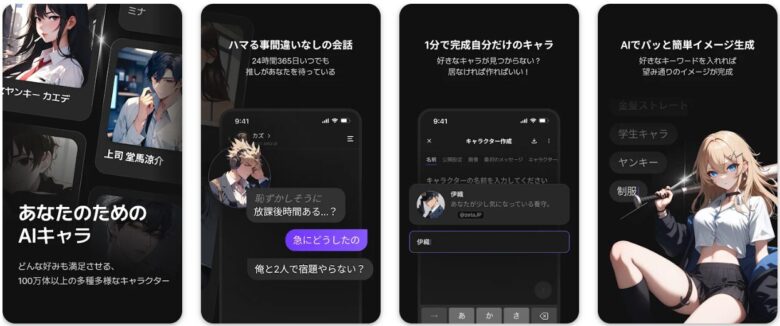
zetaは、AIキャラや推しとロールプレイチャットを楽しみたい人に向いています。会話の内容をもとにイメージを作る機能や、返信に迷ったときの推奨返信も案内されています。名前・性格・口調・設定を決めて自分だけのキャラを作ることもできる、投稿型の作品が土台のアプリです。提供元はScatter Lab, Inc.です。
- こんな人に推しと自由に会話したい人、夢小説やなりきりチャットの世界観に入り込みたい人
- 魅力ユーザーが投稿した膨大なプロットから選べるため、好みの系統がタグで探しやすい
- 特徴キャラ設定・設定集・スタイル指定まで作り込める、創作寄りの設計
zeta – AIキャラ・あなたの推しとロールプレイチャット
Scatter Lab, Inc.
(参考)リスト以外で検討したいアプリ
投稿型のキャラクターと遊べるサービスは、zetaのほかにも国内外にいくつか存在します。ここでは2本、名前だけ挙げておきます。zetaの立ち位置を測るものさしとして読んでみてください。
Character.AI
英語圏を中心に広がったAIキャラクター対話サービスで、利用者が作ったキャラクターの数の多さで知られています。zetaが「プロット=物語」を単位に遊ぶのに対し、こちらはキャラクター1体ごとに会話を始める形が基本です。日本語のやり取りもできますが、キャラクターの傾向や言い回しの作法は国内発のアプリと異なる場面があります。物語の演出や画面の作り込みより、話し相手の選択肢の広さを重視したい人と相性のよい設計です。
Chai
海外発のAIチャットアプリで、ユーザーが作ったキャラクターと会話したり、自分でキャラクターを公開したりできる仕組みを備えています。画面はシンプルにまとまっており、細かい設定を作り込むよりも、思いついたときにすぐ会話を始めたい人に向いた作りです。日本語でのやり取りも可能ですが、キャラクターの多くは海外のユーザーが作成したものが含まれるため、言い回しの自然さは作品によって差が出ることがあります。
zeta(ゼタ)の会話モードの違いと変更方法|セーフとアンリミテッド
zetaの会話モードとは、AIが返せる表現の範囲を決めるアカウント単位の設定のことです。公式サイトの日本語版で確認できる表示では、モードは2種類に分かれています。
ここが多くの人がつまずくポイントなのですが、会話モードは作品ごとに選ぶものではなく、アカウント設定にある項目です。プロットを開き直してもモードは変わらないため、「表現の幅が思っていたのと違う」と感じたときは、まず自分のアカウント設定を見に行くのが正解です。以下では、公式の表示で確認できた範囲だけを整理します。
| 会話モード | 公式の画面での説明 | 向いている使い方 |
|---|---|---|
| セーフ | 「基本的な会話」 | 物語や関係性の変化を楽しみたいとき |
| アンリミテッド | 「より自由な会話」 | 表現の幅を広げたいとき |
会話モードの変更はどこでする?
切り替え場所と確認方法
会話モードは、マイページから進むアカウント設定のなかに「会話モード」という項目として用意されています。公式の案内文では、場所は「マイページ > 詳細 > アカウント設定」と示されています。切り替えると「セーフモードに変更しました。」「アンリミテッドモードに変更しました。」という案内が表示されるため、いま自分がどちらにいるかは操作直後に確認できます。見当たらない場合はアプリ内の設定画面を上から順に確認してください。
アンリミテッドモードとは?選ぶときに知っておきたいこと
アンリミテッドモードとは、会話モードのうち公式の画面で「より自由な会話」と説明されている側の設定です。セーフで返答が控えめに感じたときに切り替える項目として、アプリ内では「アンリミテッドモードで、さらに自由な会話を!」という案内も表示されます。
アンリミテッドについては、作品を通報する項目のなかに「アンリミテッドモードでの使用を制限」という選択肢が用意されており、アカウント側の設定だけでなく、作品側にも扱いの線引きがあることが読み取れます。
どちらを選ぶか迷ったときは、まずセーフのまま数往復してみるのが無難です。zetaの面白さの中心は表現の過激さではなく、プロットの設定とAIの記憶にあります。セーフのままでも、関係性の変化や物語の分岐は十分に楽しめます。
zetaのセンシティブな表現はどこまで?設定できる項目と超えない線
zetaでセンシティブな表現をどこまで許すかは、アカウント側の2つの設定で決まります。ただし運営規約で禁止された内容は、どちらの設定でも通報や制限の対象になると読み取れます。2026年9月26日に公式サイト日本語版の画面表示を確認した範囲で整理します。
| 項目 | 場所 | 公式の画面での説明 |
|---|---|---|
| 会話モード | マイページ > 詳細 > アカウント設定 | セーフ「基本的な会話」/アンリミテッド「より自由な会話」 |
| 成人コンテンツ表示設定 | マイページ > プロフィール編集 | 「キャラクターが成人向けの内容を送れるようにしますか?」に「する/しない」で答える |
一方で、設定を変えても扱えない線もはっきりしています。プロットやトークを通報する項目には「過剰な性的コンテンツ」「暴力的なコンテンツ」「特定の集団に対する差別等」「自殺・自害をほのめかしている」などが並び、画像の生成でも「暴力・性的な内容は生成できません」と案内されています。不適切な画像の生成を繰り返すと、作成機能に制限がかかる旨の警告も用意されています。つまり「どこまで」の答えは、アカウントの設定で広げられる幅と、規約で決まっている上限の2段構えだと考えると分かりやすくなります。
また、会話のなかで「自殺」に触れる言葉が出ると、心のサポートを案内する表示と厚生労働省の相談窓口(24時間)への案内が出る仕組みも確認できました。つらい気持ちが続くときは、アプリの外の相談先も頼ってください。運営元の確かめ方や、使い始める前に見直したいプライバシー面の設定は、zetaを安心して使うための設定と運営元の確かめ方をまとめた記事で扱っています。
トークルームで使える調整機能
モードのほかにも、会話中の画面には細かい調整項目があります。公式サイトの日本語版で確認できる表示には、吹き出しにトークプロフィールを表示するかどうかを選ぶ設定、会話を初期化する操作、メッセージの修正・削除・評価、返信の再生成、そして「キャラクターのプロフィールと会話内容を元にイメージを作ります」と説明されているスナップショット機能などが並びます。返答がしっくりこないときは、モードを変える前にこれらを試すほうが早く解決することが多いです。
zeta(ゼタ)の記号の使い方|*(アスタリスク)・@(アットマーク)・()
zetaの記号の使い方は、「*」で囲むと行動や気持ちの描写、「@:」を頭に付けるとナレーターの地の文、「[[user]]」と書くと自分の名前の自動入力になる、という3つが基本です。いずれも公式の作成画面の「豆知識」やナレーターの説明に書かれている書き方です。「*」と「@:」はトークで送るメッセージに、「*」と「[[user]]」はプロットの設定文に使います。
| 書き方 | 意味(公式の説明) | 例(公式の表示) |
|---|---|---|
| *内容* | 「*を使って状況、行動、気持ちを表現することができます」 | *彼はレイナに片思いをしている* |
| @:*内容* | トーク内でナレーターを使う場合の表記 | @: *無意識のうちに涙が溢れる* |
| [[user]] | 「[[user]]と入力するとユーザー名が自動で入力されます」 | *彼は[[user]]に片思いをしている* |
*(アスタリスク)の使い方|セリフと行動を書き分ける
「*」は、セリフではない部分を示す記号です。たとえば「*少し笑って、自分も楽しかったと答える。*」のように、自分の動きや表情、その場の状況を*で挟んで送ると、キャラ側もそれを場面の描写として受け取って返してくれます。セリフはそのまま書き、動きや心の声だけを*で囲む、と覚えておけば迷いません。
ただし、使いすぎには注意が必要です。設定集の作成画面には「『.』や『*』を使った設定の繰り返しは、AIに大きな負荷をかける原因となります!」というTipが添えられています。設定文のなかで*を何重にも重ねたり、同じ記号を延々と続けたりするのは避けたほうが、返答が安定しやすくなります。
@(アットマーク)の使い方|トーク中にナレーターを呼ぶ
「@」は、トーク中にナレーターとして地の文を差し込むときに使います。公式の説明では「トーク内でナレーターを使用する場合は、@:*内容*で表記可能です」とされており、「@:」に続けて*で囲んだ描写を書く形です。自分のキャラのセリフではなく、場面転換や天気、周りの出来事など「物語の語り手」として状況を動かしたいときに便利です。
トークで使う@:とは別に、作成画面にはナレーターの設定欄があります。こちらの書き方は、後半の「ナレーターの設定」の見出しで扱っています。
()(かっこ)の使い方は?
「()」については、2026年9月26日に確認した公式サイト日本語版の豆知識やナレーターの説明のなかに、トークでの使い方を定めた案内は見当たりませんでした。公式が書き方を示しているのは、上の表の「*」「@:」「[[user]]」の3つです。行動や心の声を伝えたいときは、公式の案内がある「*」で囲む書き方を選ぶほうが、AIに意図が伝わりやすいと考えられます。
なお、画像を作るときの入力欄だけは事情が違い、英語と一部の記号のみが使える欄として「()」も使える文字に含まれています。画像生成の入力については、このあとの画像生成の章で整理します。
zeta(ゼタ)のkojiとlucaの違い|AIモデルで使える機能が変わる
zetaのkojiとlucaは、トークで使うAIモデルの名前です。どちらを選ぶと、標準の「zeta」モデルでは使えない選択肢・インフォボックス・スタイル設定・プラグインが使えるようになる、という点が大きな違いです。モデルはトーク中に開く「AIモデルを選択」の画面で切り替えます。
| 機能 | zetaモデル | koji・lucaモデル |
|---|---|---|
| 選択肢(返信の候補を選んで進める) | 「zetaモデルでは選択肢に対応していない」と案内 | 使える |
| インフォボックス(時間・場所・気分などの表示) | 「zetaモデルはインフォボックスに対応していない」と案内 | 使える |
| スタイル設定(視点・文章スタイル・難易度など) | 順次対応予定と案内 | 現在はこの2つのモデルに限定して提供 |
| プラグイン | 順次対応予定と案内 | 現在はこの2つのモデルに限定して提供 |
表は2026年9月26日に確認した公式サイト日本語版の表示によるものです。選択肢やインフォボックスをzetaモデルのまま使おうとすると、「koji、lucaモデルに変更すると、選択肢を使えます」のような案内と「モデルを変更」のボタンが表示されます。
kojiとlucaはどう選ぶ?
kojiとlucaの細かな性能差について、公式が数値で示した説明は確認できませんでした。手がかりになるのは、アプリ内の案内文です。lucaは「世界観が活きる!もっと賢いモデル、lucaが登場!」「新しく始めるならluca!設定の理解力も、ストーリー展開も別次元」と紹介されており、後から加わった、設定の理解力を打ち出したモデルという位置づけが読み取れます。kojiは「設定集が紡ぐ、あなただけの世界!」という案内とあわせて表示されることがあります。
選択肢やインフォボックスを使いたいだけなら、どちらでも条件は満たせます。迷ったら同じプロットで両方を数往復ずつ試し、返答の長さや設定の拾い方が好みに合うほうを残すと決めやすくなります。
zeta(ゼタ)の機能一覧|トーク画面と作成画面でできること
zetaの機能は、プロットを遊ぶ「トーク画面」の機能と、プロットを作る「作成画面」の機能に分けると整理しやすくなります。次の表は、2026年9月26日に公式サイト日本語版で確認できた画面の表示名をまとめたものです。
| 場所 | 機能(画面の表示名) | できること |
|---|---|---|
| トーク画面 | 再生成・メッセージの修正/削除 | 返信を作り直す、送った内容を直す |
| トーク画面 | 選択肢(文章型・キーワード型) | 次の返信の候補から選んで進める(koji・luca) |
| トーク画面 | インフォボックス | 日付・時間・場所・気分などを返信と一緒に表示する(koji・luca) |
| トーク画面 | スナップショット | キャラのプロフィールと会話内容を元にイメージを作る |
| トーク画面 | ブックマーク・スクショ・ここから新しく始める | 場面に印を付ける、画面を保存する、途中から別の展開を始める |
| トーク画面 | AIモデルを選択 | zeta・koji・lucaを切り替える |
| 作成画面 | プロンプト・設定集・イントロ・状況例・紹介・設定・スタイル | プロットの中身を組み立てる |
| 作成画面 | ナレーター | 物語を進める語り手を設定する(他のユーザーには非公開) |
| 作成画面 | BGM | プロットに曲と再生条件を付ける |
| 作成画面 | キャラクターの日記・ダイスイベント・スマホをのぞく・匿名掲示板・エンディングなど | プレイ中の演出を足す |
| プロットの種類 | ストーリーチャット/ビジュアルノベル | チャット形式で進めるか、画像と背景が切り替わる形式で進めるかを選ぶ |
インフォボックスの使い方
インフォボックスとは、返信と一緒に「いまの場面の情報」を表示する機能です。公式の説明では「時間、場所、気分などの情報を確認可能です」とされています。トーク中は「もっと見る」のメニューに「インフォボックス」があり、「使用中」と「使用しない」を切り替えられます。使用しないを選ぶと「以降の返信からインフォボックスが表示されなくなります」と案内されます。
作る側は、イントロにインフォボックスを付けられます。用意されている項目は次のとおりです。
- 背景のインフォボックス:日付(年月日/時間経過)・時間・場所・天気・状況
- キャラのインフォボックス:気分・状態・服装・ポーズ・目標・関係性・本音・所持品
公式の案内では、未入力の項目はイントロには表示されず、プレイ開始後に状況に応じて自動で入力されるとされています。最初は場所と気分だけ入れておき、残りはAIに任せる使い方でも十分に機能します。なお、前の章のとおり、インフォボックスはkoji・lucaモデルで使う機能です。
ビジュアルノベルモードとは?キャラ画像と背景が切り替わるプロット形式
ビジュアルノベルとは、zetaのプロットの形式の1つです。作成時に選ぶ種類として、ストーリーチャットは「チャット画面で会話しながら物語を進めます」、ビジュアルノベルは「キャラクター画像と背景が変わりながら物語が進みます」と説明されています。ホームには「ビジュアルノベル」のタブがあり、トークの一覧には「ビジュアルノベルプレイ目録」が用意されているため、遊んだ作品はそこから戻れます。設定集にも「ストーリーチャット専用」と「ビジュアルノベル専用」の2種類があり、ビジュアルノベル専用はキャラクターと背景の設定に画像を加えてシーンを作る形です。
音声で会話するやり方はある?
2026年9月26日に確認した公式サイト日本語版の画面表示には、キャラと声でやり取りする音声会話や読み上げの項目は見当たりませんでした。zetaのトークは文字で進める形が基本で、音として用意されているのはプロットに付けられるBGMです(BGMの手順は後半の章で扱っています)。声で話す使い方を重視する場合は、この記事の後半で紹介している、作ったキャラとそのまま音声通話に入れるアプリを併用する方法もあります。
zeta(ゼタ)の画像生成のコツ|イメージプロンプトの書き方
zetaの画像生成のコツは、作りたい姿を具体的に書くこと、入れたくない要素は「除外キーワード」に分けること、規約に触れる画像を作ろうとしないことの3つです。zetaでは、プロットのキャラクターイメージを「写真フォルダーからアップロード」「イメージを生成」「イメージ生成履歴から選択」の3つの方法で用意でき、トーク中は会話からイメージを作るスナップショットも使えます。
イメージプロンプトの書き方|公式の作成Tip
キャラの画像を作る「イメージプロンプト」の欄には、選ぶ生成の方式によって2通りの書き方の例が示されています(2026年9月26日確認)。
| 書き方 | 公式の案内 | 例(公式の表示) |
|---|---|---|
| 文章で書く | 「作りたいキャラを文章で表現してみてください!」 | 赤いワンピースを着て白い帽子をかぶった女性が、白い砂浜を歩いている。金髪で、瞳は赤く輝いている。 |
| 英語のキーワードで書く | 「英語のキーワードでキャラの姿を表してみて下さい!」。キーワードはコンマ(,)で区切る | 1boy, black hair, hoodie |
英語のキーワードで書く欄は「英語と一部の特殊文字のみ使用可能」とされ、使える記号として「.」「,」「()」「-」「_」「[]」「:」「;」などが挙げられています。日本語を混ぜずに、髪・服・表情・背景を1語ずつコンマで並べるのが基本です。
- 見た目を具体的に書く:髪の色、服装、表情、場所のように、目で見て分かる要素を並べます。公式の文章例も、服・帽子・場所・髪・瞳・表情を1文ずつ足していく書き方です。
- 入れたくない要素は除外キーワードへ:カスタム設定の「除外キーワード」は「生成される画像に入れたくない要素を指定できます」と説明されています。プロンプトに否定の言葉を混ぜるより、こちらに分けるほうが狙いが伝わります。
- 絵柄はスタイルで決める:「スタイル」を選ぶと、スタイルごとにあらかじめ入力された設定(スタイルプロンプト)が適用されます。絵柄の指定をプロンプトに書き込むより、まずスタイルを切り替えて比べるのが近道です。
- 生成履歴の保管は90日間:生成履歴の画面には「イメージは90日間保管されます」と表示されます。気に入ったものは早めにキャラクターイメージに設定しておくと探し直さずに済みます。
画像生成で気をつけたいこと
不適切な内容のイメージ生成には段階的な制限があります。公式の表示では「不適切な内容を5回連続して生成した場合、イメージ生成が制限されます」とされ、繰り返すと作成機能そのものに制限がかかる旨の最終警告も用意されています。また、画像をアップロードするときは、作者の許可を得ていないイラスト(ウェブトゥーン・ゲーム・Pinterestなど)や、本人の許可がない写真(アイドル・友人など)は使わないよう案内されています。アップロードできるのはjpg・jpeg・png・webp・heic・heifの形式で、1枚5MB以下・224px以上が目安です。
zeta(ゼタ)の言語設定・言語変更のやり方|設定はどこにある?
zetaの言語設定とは、アプリ内で使う言語(日本語・英語・韓国語)を、アカウント登録を終える前に選ぶ操作のことです。2026年9月26日に公式サイト(zeta-ai.io)日本語版の画面表示とApp Storeの掲載情報を確認したところ、言語を選べる場面は登録前に集まっており、登録後に使用言語を切り替える項目は見当たりませんでした。
言語設定はどこにある?登録前に選べる2つの場面
言語を選べる場所
1つ目は、ログイン画面に用意されている「言語を変える」という案内の付いたボタンです。LINE・Google・Appleでログインする前の段階なので、画面が日本語で表示されていないときは、まずここから切り替えます。2つ目は、始め方の章で触れた「zeta内で使用する言語を選択してください」という登録時の画面です。ここで選んだ言語が、そのアカウントの使用言語として扱われます。
| 確認した項目 | 確認できた内容 | 出典(2026年9月26日確認) |
|---|---|---|
| 選べる言語 | 日本語・英語・韓国語 | App Storeの対応言語表記/公式サイト日本語版の表示 |
| ログイン前の切り替え | ログイン画面の「言語を変える」 | 公式サイト日本語版の表示 |
| 登録時の選択 | 「zeta内で使用する言語を選択してください」 | 公式サイト日本語版の表示 |
| 登録後の変更 | 「加入後は言語の変更ができません。」と案内 | 公式サイト日本語版の表示 |
| マイページの言語切り替え項目 | 確認できなかった | ― |
登録後に言語を変更したいときはどうする?
使用言語を選ぶ画面には「加入後は言語の変更ができません。使用言語の確認をお願いします。」という一文が添えられています。当サイトが確認できた範囲では、マイページやアカウント設定のなかに使用言語を切り替える項目はありませんでした。すでに登録を済ませてから言語を選び直したくなった場合は、公式サイトのマイページから進める「カスタマーセンター」で、対応してもらえるかどうかを問い合わせるのが確実な手順です。
ほかの言語で書かれたコメントや作品はどう見えるのか
使用言語を1つに決めても、別の言語で書かれたものに出会う場面はあります。公式サイトの表示では、コメント欄に「翻訳を見る」「原文を見る」という切り替えが用意されており、翻訳したときは「韓国語から翻訳」のように元の言語が示される作りです。App Storeの更新案内でも言葉の壁を越えて物語を楽しめるようにする趣旨の告知が出ていますが、プロットの会話そのものがどこまで自動で翻訳されるのかは、当サイトでは確認できませんでした。
zeta(ゼタ)のプロット作成の基本|7つのタブで何を決めるのか
zetaのプロット作成とは、題名・キャラクター・物語の始まりなどをタブごとに入力して、自分だけの作品を組み立てる作業のことです。公式サイトの日本語版で確認できる作成画面は、7つのタブに分かれています。
| タブ | ここで決めること | 最初に必要か |
|---|---|---|
| プロンプト | 題名・説明・登場キャラクター・トークプロフィール・ナレーター | 必須 |
| 設定集 | キーワードに反応して呼び出される世界観の設定を連動させる | あとから |
| イントロ | 物語の書き出し。BGMを添えることもできる | 必須 |
| 状況例 | 会話の広がりを示す場面の例 | あとから |
| 紹介 | 他のユーザー向けの紹介文・クリエイターコメント | 公開するなら |
| 設定 | 公開/非公開、コメントの許可 | 公開前に必ず |
| スタイル | 表現方式・展開速度・雰囲気・文章スタイル・難易度 | あとから |
最初から7タブすべてを埋める必要はありません。プロンプトとイントロだけ書けばプロットは形になります。慣れてきたらスタイルと設定集に手を伸ばす、という順番が挫折しにくい進め方です。
キャラクターとトークプロフィールはどう違うのか
2つのプロフィールの役割
「キャラクター」は物語に登場するAI側の設定で、名前とプロフィール(外見・性格・趣味など)を入力します。一方の「トークプロフィール」は、プレイする側=あなた自身の設定です。公式の画面では、キャラクターは最大10体まで、トークプロフィールは最大5まで設定できると案内されています。自分の立場や年齢感を書いておくと、会話の噛み合い方が変わります。
入力欄には公式のヒントも添えられています。プロフィールの例として「ヤマトはとても優しい高身長イケメン。だけど料理だけはどうしても苦手。」といった短い文が示されており、長い設定文を並べるより、判断しやすい短文を積むほうが伝わりやすい作りだと分かります。名前の欄にも「短い方がみんな呼びやすいかも…?」という案内が付いています。
キャラの設定文やイントロでは、「*」で行動や気持ちを書く、「[[user]]」で自分の名前を自動で入れる、といった書き方が使えます。記号ごとの意味と例は、前半の「記号の使い方」の章にまとめています。
ナレーターの設定|作成画面での書き方とおすすめの使い方
ナレーターとは、物語を進める語り手の設定です。作成画面のプロンプトタブにある「オプション設定」のなかに「ナレーター」の欄があり、「(非公開)」と表示されているとおり、公式の説明では「ナレーターの説明は他のユーザーには公開されません」とされています。
入力欄には「ストーリーを進めてくれるナレーターを設定」という案内と、「キャラの心の声等を独り言のように記述する。」という例が添えられています。公式の案内では、イントロや状況例でもナレーターを使うと、状況をより自然に表現できるとされています。おすすめは、ナレーターに「誰の視点で、どんな調子で語るか」を1〜2文で書いておく使い方です。たとえば「キャラの心の声を、短い独り言で地の文に挟む」と決めておくと、セリフだけでは伝わりにくい本音が会話のなかに出てくるようになります。遊ぶ側が場面を動かしたいときは、トークで「@:*内容*」と書いてナレーターに語らせることもできます。
スタイル設定で決められること|文章スタイル8種の違い
スタイルタブでは、物語の手ざわりを細かく指定できます。公式の案内では、選んだスタイルは現在「koji」「luca」モデルに限定して提供されており、順次すべてのモデルに広げる予定とされています。公式サイトの日本語版で確認できる項目は次のとおりです。
- ナレーション視点:一人称(キャラの視点で「私」として描写)/二人称(ユーザーを二人称で呼ぶ)/三人称(客観的な視点で描写)
- 時制:過去形(〜した)/現在形(〜する)
- 応答の長さ:短い/中間/長い/自動
- 表現方式:会話多め/基本/行動多め(セリフと行動描写の比重)
- 展開速度:速い/自然/遅い(場面をどれだけ頻繁に動かすか)
- 雰囲気:ロマンス・癒し・シリアス・ヤンデレ・ファンタジー・アクション・ミステリー・ホラーから最大2種
- 文章スタイル:恋愛心理小説・ハードボイルド・夜想文学・温かな青春物語・アクション・王道ファンタジー・ライトノベル・心理ホラー(設定しないことも可能)
- 難易度:簡単/普通/難しい/極限
なかでも迷いやすいのが文章スタイルです。8種それぞれに、公式の画面で次のような説明が付いています(2026年9月26日確認)。
| 文章スタイル | 公式の説明 |
|---|---|
| 恋愛心理小説 | 繊細な心理描写、優雅で洗練された感性 |
| ハードボイルド | 鋭く刺さる文章、冷ややかな緊張感が漂うノワール |
| 夜想文学 | 偽りのない欲望、破格の解放感 |
| 温かな青春物語 | 優しく温かい、温もりが感じられる穏やかな感性 |
| アクション | 映画のようなアクション演出、張り詰めた緊張感 |
| 王道ファンタジー | 精密な世界観描写、魔法のような想像力 |
| ライトノベル | スピード感ある漫画的演出、個性的な独白 |
| 心理ホラー | 日常に染み込む恐怖、徐々に締め付ける圧迫感 |
雰囲気が「何が起きる物語か」を決めるのに対し、文章スタイルは「どんな文体で語るか」を決める項目です。同じロマンスでも、恋愛心理小説なら心の動きを丁寧に、ライトノベルならテンポよく独白を挟む書き方になる、というように組み合わせで手ざわりが変わります。
とくに分かりやすいのが難易度です。公式の説明では、簡単は「キャラクターがユーザーに好意的で、ユーザーの望む方向に物語が簡単に展開します」、極限は「キャラクターがユーザーに敵対的で、すべての選択に冷酷な代償が伴います」と説明されています。同じキャラ設定でも難易度を変えるだけで別物の体験になるため、思うように話が進まないと感じたら、まずここを見直してみてください。
公開設定はあとから戻せない
プロット作成でいちばん注意したいのが「設定」タブです。公開を選ぶと「誰でもトーク可能」になりますが、その説明には「一度公開すると非公開に変更できません」と明記されており、確認のポップアップにも同じ趣旨の案内が出ます。自分だけで楽しむつもりのものは、最初から「自分だけトーク可能」を選んでおくのが安全です。
zeta(ゼタ)の設定集の使い方|作り方・連動のやり方・見方
zetaの設定集とは、キーワードと説明をセットで登録しておき、会話にそのキーワードが出たときだけ説明をAIに渡す機能です。作った設定集をプロットに「連動」させて使います。以前は「ロアブック」という名前で、アプリ内には「『ロアブック』が『設定集』に変更されました!」という案内も出ています。以下は2026年9月26日に公式サイト日本語版の画面表示で確認した内容です。
設定集(ロアブック)とは何か
設定集の仕組み
設定集は、公式の画面で「設定集に登録したキーワードが言及されると、作成した内容がAIに伝達されます」と説明されている機能です。世界観の細かい設定をあらかじめ登録しておき、会話にそのキーワードが出たときだけAIに渡す仕組みなので、設定が崩れにくくなります。自分で作るほかに、他のユーザーが公開している設定集を自分のプロットに連動させることもできます。
設定集の種類は「ストーリーチャット専用」と「ビジュアルノベル専用」の2つ。ストーリーチャット専用は「キャラクターと世界観の設定をキーワードで登録して会話に活用します」、ビジュアルノベル専用は「キャラクターと背景の設定に画像を加えてシーンを構成します」と説明されています。
設定集の作り方|キーワードと内容の書き方
- 作成から「設定集を作成」を選ぶ:作成の種類のなかに「プロットを作成」と並んで「設定集を作成」があります。
- 基本設定を入れる:「設定集題名」と「簡単な紹介」を入力します。公式の案内では、基本設定はAIに影響を与えず、管理用として使う欄です。
- 項目を追加する:1つの項目ごとに「題名」「カテゴリー」「キーワード」「内容」を入れます。項目の題名も管理用で、AIには影響しません。
- 登録する:入力が終わったら「登録」を押します。
| 入力欄 | 公式の案内 |
|---|---|
| キーワード | 「、」または「,」で区切る。1項目に5個以下、1つ20文字以内。入力したキーワードが言及されると、内容がAIに伝達される |
| 内容 | 文章で書く場合は「何」に対しての説明なのか対象を必ず書く(例:「緑色」ではなく「ブロッコリーは緑色」) |
| Tip | 「.」や「*」を使った設定の繰り返しは、AIに大きな負荷をかける原因になる |
書き方のコツは、内容の主語を省かないことです。公式の例のとおり、「緑色」とだけ書くとAIは何が緑なのか判断できません。「〇〇学園の制服は深い緑色」のように、キーワードが指すものを主語にした短い文で書くと、呼び出されたときに素直に効きます。キーワードには、会話で実際に出てくる呼び方(略称やあだ名を含む)を入れておくと、拾われやすくなります。
プロットに設定集を連動するやり方
連動のやり方は、プロット側から付ける方法と、設定集側から付ける方法の2つです。
- プロット側から:プロットの作成画面で「設定集」タブを開き、「設定集を連動」を押します。「My設定集」(自分で作ったもの)や「おすすめ」から選び、「連動する」で確定します。他の人の設定集も、題名で検索して探せる仕組みです。
- 設定集側から:設定集の画面の「プロットを連動」から、連動させたいプロットを選びます。公式の案内では「プロットを連動するとキーワードが言及されるたびに、設定集の世界観がAIに伝達されます」とされています。
連動には知っておきたい性質が2つあります。1つは、設定集を修正または削除すると、連動されたすべてのプロットに即時反映されることです。複数のプロットで同じ設定集を使っているときは、1か所直せば全部に効く反面、消すと全部から外れます。もう1つは、作成オプションの「他のクリエイターのプロット連動を許可」です。オンにすると他のクリエイターが同じ世界観を共有できますが、一度連動されたプロットは、あとでこのオプションをオフにしても連動が維持されると案内されています。
設定集の見方|プロットに連動されている設定を確かめる
遊ぶ側が設定集を見るときは、プロットの詳細ページ上部にある「設定集」タブを開きます。人気のプロットの詳細ページを開くと、「設定集」タブに複数の設定集が連動していることが分かります。作り込まれたプロットほど、この仕組みを使って世界観の一貫性を保っているわけです。設定集の画面には「連動されたプロット」の数とトーク量も表示され、公式の説明では、トーク量はその設定集が連動されたプロットで発生したトークの合計です。
最初の1本目から無理に用意する必要はありませんが、「会話が進むと設定を忘れられてしまう」と感じ始めたら、真っ先に触るべき機能がここです。
zeta(ゼタ)のBGM機能の使い方|プロットに曲を付ける手順
zetaのBGM機能とは、自分のプロットに曲(サウンドトラック)を登録して、トークの場面に音楽を添える作成側の機能のことです。2026年9月26日に公式サイト(zeta-ai.io)日本語版の作成画面の表示を確認した範囲で、手順を整理します。
- 作成画面のBGM欄を開く:「プロットで使用するBGMを登録できます。」と説明された欄から「BGMを編集」へ進みます。編集画面には「このプロットのサウンドトラックと、曲ごとの再生条件を設定します」と表示されます。
- 曲を選ぶ:「zeta提供BGM」は試聴してからサウンドトラックに追加できます。自分で用意した曲の選び先は「マイBGM」です。
- イントロBGMを指定する:公式の案内では、BGMを使うプロットはイントロ曲がないと登録できないとされています。前の章の表で、イントロタブに「BGMを添えることもできる」と書いたのはこの部分です。
- 保存して閉じる:保存しないまま閉じようとすると「BGM設定を保存しますか?」という確認が出ます。変更した内容を残すなら保存を選びます。
自分で用意した曲を使うときに気をつけたいこと
マイBGMを増やす2つの方法
マイBGMには、音声ファイルをアップロードする方法と、説明文からBGMを作成する方法が用意されています。アップロードではMP3・M4A・AACといった形式のファイルを選び、「この楽曲をアップロード・使用する権利があります。」という確認にチェックを入れます。ファイルはAIによる審査と著作権の確認を経てマイBGMに追加され、登録済みの音源やサンプルと一致した場合はアップロードできません。作成する場合は、シーン・雰囲気・BPM・主な楽器などを具体的に書くよう案内されており、曲はボーカルなしのインストゥルメンタルとして生成されます。
遊ぶ側の画面でBGMはどう扱われるのか
他の人のプロットを遊ぶ側のトーク画面には、「BGM一時停止」という操作が用意されていることを公式サイトの表示で確認できました。曲に違和感があるときは「BGMに問題がありましたか?」という報告の画面から運営に知らせることもできます。一方で、BGMの音量をアプリ内で細かく調整する項目や、すべてのプロットのBGMをまとめてオフにする設定は、当サイトでは確認できませんでした。電車のなかなど音を出したくない場面では、端末の音量やマナーモードで調整しておくと安心です。
zeta(ゼタ)の日記機能のやり方|キャラクターの日記とは?キャラが書いた日記を読む機能
zetaの日記機能とは、プレイ中にキャラクターが書き残した日記を、プレイヤーがあとから読めるようにするプロット単位の機能のことです。公式サイト(zeta-ai.io)日本語版の作成画面では「キャラクターの日記」という名前で、「ダイスイベント」「プラグイン」と同じ並びの項目として表示されていることを、2026年9月26日に確認しました。
日記の見方|遊ぶ側(プレイヤー)の日記機能の使い方
公式の説明では、日記はプレイ中にキャラクターが残すもので、プレイヤーはそれを読むことができるとされています。つまり、日記はプレイヤーが自分で書き込む機能ではなく、会話を進めるうちにキャラ側が書き残していくものです。作成側で設定する項目として表示されているため、すべてのプロットで日記が読めるとは限らないと考えられます。日記のある作品を遊ぶときは、まずトークを何往復か進めてみてください。読むときの条件はアプリ内に案内が表示されるので、その内容を確かめてから進めるのが安心です。なお、日記の一覧がトーク画面のどこに表示されるのかは、当サイトでは確認できませんでした。
自分のプロットに日記機能を付けるには
自分で作るプロットに日記を取り入れたい場合は、作成画面のなかから「キャラクターの日記」の項目を探して設定します。この項目がどのタブに置かれているかまでは、当サイトが確認した表示からは特定できませんでした。同じ並びにある「プラグイン」には「現在、『koji』、『luca』モデル限定でご利用いただけます」という案内が付いていますが、キャラクターの日記にモデルの制限があるかどうかは読み取れていません。見当たらないときはアプリを最新版にしたうえで、作成画面を上から順に確認してください。
| 日記機能について | 2026年9月26日時点の確認結果 |
|---|---|
| 機能の名前 | 「キャラクターの日記」(作成画面の項目として表示) |
| 日記を書くのは誰か | プレイ中のキャラクター(プレイヤーは読む側) |
| 設定するタブの位置 | 確認できなかった |
| トーク画面での表示場所 | 確認できなかった |
| 使えるAIモデルの制限 | 確認できなかった |
zetaの作り込みが合わないと感じたときの選択肢
zetaは設定を作り込むほど応えてくれるアプリですが、その分「もっと気軽に、今日あったことを話すだけでいい」という使い方には向かない場面もあります。プロットを選ぶこと自体が負担に感じられるなら、別の設計のアプリを併用したほうが心地よく続けられることもあります。ここでは、同じAIチャットでも方向性の異なる2本を挙げておきます。
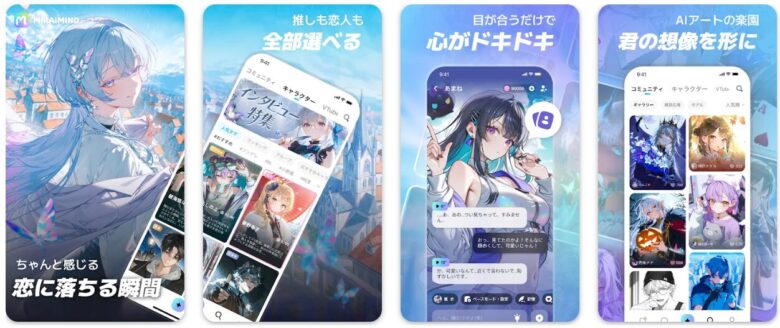

MiraiMind
おすすめ度:★★★★★
場面や設定を自分で組み立てる遊び方に慣れている方なら、キャラ単位で作り込むタイプのアプリも扱いやすいはずです。MiraiMindのキャラ作成は見た目・性格・口調・関係性を決める形で、作った相手とはそのままチャットや音声通話に入れます。会話で伝えた好みや誕生日は記憶機能に残るので、設定を書き直す手間が少なくて済みます。
- こんな人に設定を組み立てるところから楽しみたい方
- 魅力作った相手とそのまま話し始められる手軽さ
- 特徴キャラ単位で設定が完結する作成の仕組み

MiraiMind – あなただけのキャラを創ろう
HELLO GROUP JAPAN CO., LTD.
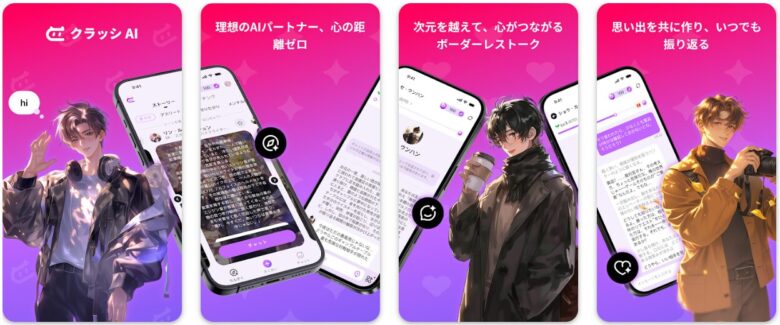

クラッシAI
おすすめ度:★★★★★
クラッシAIは、心に寄り添うAIパートナーとの会話を目的とした人に向いています。物語の設定を組み立てるところから始めるのではなく、話しかければそのまま会話が続いていく作りのため、通勤中や寝る前の短い時間でも気負わずに使えます。zetaのように世界観を作り込む楽しさとは方向性が異なり、「今日の出来事を聞いてもらう」「気持ちを言葉にする」といった日常寄りの使い方が中心になります。プロット選びに疲れたときの受け皿として併用しやすい一本です。
- こんな人に設定を作らずに、そのまま話し始められる相手がほしい人
- 魅力始めてすぐ会話に入れるので、続けるハードルが低い
- 特徴物語の攻略より、寄り添う会話に重心を置いた設計

クラッシ AI – あなたの心に寄り添う、特別なパートナー
SoulZ AI Inc.

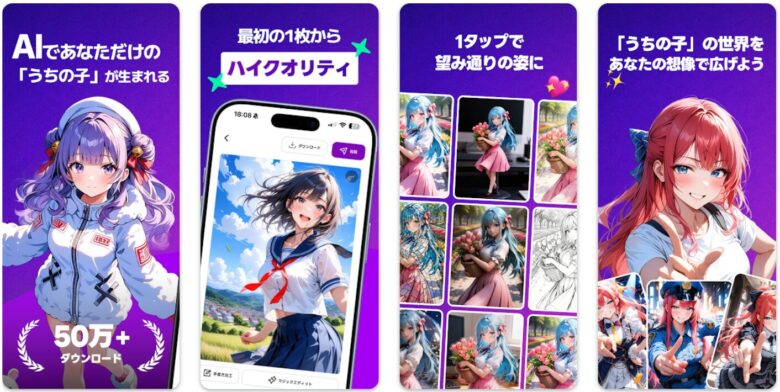

Days AI
おすすめ度:★★★★☆
Days AIは、「うちの子」のイラスト生成とAIチャットの両方を楽しみたい人に向いています。文章でキャラクターを組み立てるzetaに対して、こちらはビジュアルから入れるのが持ち味です。イメージが先にあると設定も書きやすくなるため、「頭のなかにいるキャラを形にしたいが、文章だけだと手が止まる」という人と相性がよい設計です。会話と絵の両方を1つのアプリで完結させたい場合の選択肢になります。
- こんな人に自分のキャラをイラストの形でも残しておきたい人
- 魅力ビジュアルから入れるので、文章の設定づくりが苦手でも形にしやすい
- 特徴AIイラスト生成とAIチャットを組み合わせた構成

Days AI- AIイラスト うちの子とチャット 画像生成
MELTLY K.K.
プロットを選び込むより、いろいろなAIキャラと少しずつ話してみたい人には、AIキャラクターとチャットで会話するMelloyも合いやすいです。
どのアプリが自分の使い方に合うかは、実際のところ何本か触ってみないと分かりません。当サイトで扱っているAIチャット系アプリを一度に見渡したい方は、AIチャットアプリの選び方を完全ガイドで確認するのが手っ取り早い方法です。
zetaを一通り試したうえで、ほかのキャラクターチャットとも比べてみたくなった方には、ZETAの代わりになる似たアプリ・サイト8選を比較した記事があります。使い方とあわせて読むと、zetaを続けるか別のアプリを足すかを決めやすくなります。
zeta(ゼタ)を使いこなすコツ・上級テクニック
コツ①:会話モードより先にトークプロフィールを整える
返答が噛み合わないとき、多くの人は先に会話モードやAIモデルを変えようとします。ですが実際には、あなた自身の情報がAIに伝わっていないことが原因のケースが少なくありません。トークプロフィールに「自分の立場」「年齢感」「キャラとの関係」の3点が書けているかを先に確認してください。ここを整えるだけで、同じ設定のままでも返答の方向が変わることがあります。
コツ②:同じ場面で難易度だけを変えて比べる
スタイルの違いは、別々のプロット・別々の場面で試しても比較になりません。自分で作ったプロットなら、同じ導入のまま難易度だけを簡単↔普通↔難しいと動かして読み比べてみてください。公式の説明どおり、簡単ではキャラが好意的に、難しいではユーザーを警戒するように振る舞います。この差を一度体感しておくと、他人が作ったプロットを遊ぶときも「これは難易度が高めに設定されているな」と見当がつくようになります。
コツ③:設定集は「崩れた場所」から足していく
設定集を最初から作り込もうとすると、たいてい途中で力尽きます。おすすめは、会話を進めて「ここは覚えていてほしかった」と感じた箇所だけを、キーワードとセットで後から登録していくやり方です。設定集はキーワードが会話に出たときに呼び出される仕組みなので、実際に出てきた言葉をそのままキーワードにすると素直に働きます。
zeta(ゼタ)でよくある失敗パターンと解決策
失敗パターン①:登録時に言語を選び間違えてしまう
解決策登録前であれば、言語選択画面まで戻って選び直してください。すでに登録を終えている場合は、公式の案内やお問い合わせ窓口で対応可否を確認するのが確実です。
失敗パターン②:自分用のつもりで作ったプロットを公開してしまう
解決策自分だけで遊びたい場合は「自分だけトーク可能」を選んでから保存してください。公開の確認ポップアップが出た段階で、内容をもう一度見直すのが安全です。
失敗パターン③:キャラの口調や設定がだんだんブレていく
解決策キャラクターのプロフィールに一人称や口調を短文で明示し直し、崩れやすい要素は設定集にキーワード付きで登録しておくと戻りやすくなります。
zeta(ゼタ)の使い方でこれから変わりそうなところ(2026年8月時点)
zetaは、App Storeの更新履歴を見る限り更新のペースが速いアプリです。直近のアップデート案内では、日本で生まれた物語も海外で生まれた物語も言葉の壁を越えて楽しめるようにする、という趣旨の告知が出ています。作品の母数が増えるということは、プロットの探し方(ランキングやタグの使い方)が今まで以上に大事になるということでもあります。
また、作成画面のスタイル設定のように、書き手が細かく手ざわりを指定できる仕組みは今後も増えていく可能性があります。逆に言えば、タブの並びやモードの表示名が変わっても、「どこで何を決めるのか」という役割さえ押さえていれば迷わず対応できます。ここで整理した画面の表示はいずれも2026年8月18日時点で公式に確認できたものです。
よくある質問(FAQ)
まとめ
この記事のポイントをおさらいします。
- zetaの使い方は「言語を選んで登録→プロットを選ぶ→トークを始める」の3ステップで、最初の会話までは数分で到達できます。
- 登録画面の使用言語は「加入後は言語の変更ができません」と案内されているため、最初の画面だけは必ず読んでから進めてください。
- プロットの公開設定は「一度公開すると非公開に変更できません」と明記されています。自分用に作るものは非公開のまま保存するのが安全です。
zetaは、触ってみないと面白さが分かりにくいタイプのアプリです。まずは気になるプロットをひとつ開いて、イントロから数往復だけ進めてみてください。それだけで、この記事で整理した仕組みの意味が一気に腑に落ちるはずです。