
Days AIを開くと、あちこちに「うちの子」という言葉が出てきます。メニューにも、ミッションにも、絞り込みの条件にも並んでいるのに、それが何を指しているのかは画面のどこにも説明がない、という状態で止まっていませんか。
言葉の指す範囲があいまいなまま進めると、デザインだけ決めて設定欄を空のまま放置したり、公開の範囲を確かめずに投稿してしまったりします。あとから直せるものと直せないものが混ざっているので、順番を間違えると手戻りが大きくなります。
この記事を読めば、Days AIの「うちの子」が何を指す言葉なのか、どの手順で作られ、どこまで設定でき、どこから先が他のユーザーに見えるのかまで、一本の線でつながります。まとめているのは、Days AIのブラウザ版で実際に表示される画面の文言と、公式アプリストアの配信ページに書かれている説明だけです。
この記事でわかること
- Days AIの「うちの子」が指すもの、他ユーザーのキャラクターとの線引き
- うちの子ができあがるまでの3ステップと、デザインで選べる項目の全体像
- 「基本データ」と「うちの子設計書」の役割の違いと、書き分けの考え方
- 公開範囲・公開プロフィール・削除など、先に決めておきたい取り扱いのルール
この記事の結論(30秒でわかる)
- Days AIの「うちの子」とは、自分がアプリ内で作ったオリジナルのAIキャラクターのことで、公式の登録案内でも「オリジナルのAIキャラクター(「うちの子」)」と説明されています。
- うちの子は「デザイン → 名前 → 設定」の順で形になり、チャットが使えるようになる条件は「名前と、基本データまたはうちの子設計書のどちらかが1つでも埋まっていること」と画面に明記されています。
- 設定欄は人格そのものを決める場所で、公式ヒントでは「世界観」「性格や口調」「日常や好み」の3方向とセリフ例で埋めていく形が案内されています。
- 公開範囲は「公開する/フォロワーのみに公開する/公開しない」の3択、公開プロフィールはAIには反映されない別枠、削除は取り消せません。作り込む前にこの3点だけ決めておくと安全です。
画面の並びは実際に見るのがいちばん早いので、まだ手元に入れていない方はDays AIの配信ページを先に開いておくと、この先の話をそのまま自分の画面と照らし合わせながら読めます。
Days AI
2026年9月7日 時点
直近12ヶ月以内に投稿されたレビュー181件の星の内訳
レビューに出てくる言葉(181件中の出現率)
- サクラ・業者0.6%
- 通報・運営対応8.3%
- 不具合・接続5.0%
- 出会えた・マッチ0.6%
出典:公式アプリストアの掲載情報。提供元表示は「MELTLY K.K.」。2026年9月7日に当サイトが取得したレビューのうち、直近12ヶ月以内に投稿された181件(実際の対象期間:2025年9月7日〜2026年9月4日)を集計。取得できる件数はアプリごとに上限があるため、対象期間は各ブロックに明記しています。数値は取得時点のもので変動します。
Days AIの「うちの子」とは?アプリ内での位置づけ
Days AIの「うちの子」とは、自分がアプリ内で作ったオリジナルのAIキャラクターを指す呼び名です。公式のサインアップ画面には「オリジナルのAIキャラクター(「うちの子」)を作成しよう」という案内があり、キャラクター一覧の画面にも「Days AIで作成したあなたのオリジナルキャラクター一覧。各キャラクターの設定を編集したり、チャットを楽しもう!」という説明が置かれています。つまり「うちの子」は愛称ではなく、アプリが正式に使っている機能名だと考えて差し支えありません。
この呼び名は、もともと創作の世界で「自分が生み出したキャラクター」を指すときに使われてきた言い方です。Days AIはその言葉をそのまま機能名に採用しており、公式アプリストアでの掲載名も「Days AI- AIイラスト うちの子とチャット 画像生成」、提供元の表記はMeltly, Inc.となっています。
そして「うちの子」は単なる絵ではありません。見た目のデータと、性格や口調を書き込む設定欄と、そのキャラクターで作った投稿の履歴が、ひとまとまりで管理されています。キャラクターカードには「作成者」「うちの子の設定」「チャット」「投稿」「コラボ」というタブが並び、説明文にも「うちの子の詳細と、そのうちの子で作成した投稿をチェックできます」と書かれています。見た目・人格・作品の3つを束ねる器、と捉えると全体像がつかみやすくなります。
うちの子と、他のユーザーのキャラクターは何が違うのか
「うちの子」は自分が作成者になっているキャラクターだけを指す
キャラクターカードには「作成者」の表示があり、ギャラリーの絞り込みにも「うちの子を使用」「うちの子を使用しない」という条件が用意されています。つまりアプリ側は、自分の作ったキャラクターと、他の人が作って公開しているキャラクターを明確に区別しています。他のユーザーのキャラクターは閲覧や交流の対象ではあっても、自分の「うちの子」には含まれません。
この線引きは、あとで公開設定や権利の話を考えるときにそのまま効いてきます。自分が作成者になっているものは設定を編集でき、名前も変えられ、削除もできます。他の人のキャラクターに対してできるのは、見る・交流する・必要なら通報するといった行為に限られます。
うちの子は何人まで持てるのか
複数のキャラクターを持てる設計になっていて、そのうち1人を「メインキャラクター」に指定できます。ただし保存できる枠には上限があり、埋まった状態で新しく作ろうとすると「うちの子の登録枠が上限に達しています」と表示されます。デザイン画面にも「1日の作成回数の上限に達しました。」という案内があり、1日に作れる回数にも区切りがあることが分かります。枠の数や回数の条件はアプリ内の表示が正なので、ここでは「無制限ではない」という点だけ押さえておけば十分です。
似た言葉との違いを整理する
| 項目 | うちの子 | 他ユーザーの公開キャラクター | テーマ |
|---|---|---|---|
| 作成者 | 自分 | 他のユーザー | 運営またはユーザーが作成し審査を経たもの |
| 設定の編集 | できる | できない | 自分が作ったものは編集・審査提出ができる |
| 主な役割 | イラスト生成とチャットの主役 | 閲覧・交流の相手 | イラストを作るときの入口になる型 |
| 画面上の入口 | アカウントメニューの「うちの子」 | ギャラリーや投稿の詳細 | つくる画面のテーマ一覧 |
この3つが混ざったまま操作すると、「設定を変えたいのに変えられない」といった行き違いが起きます。自作キャラクターの扱いはアプリごとに設計が分かれる部分なので、ジャンル全体の考え方から確認したい方はAIキャラクターと話せるアプリの選び方をガイドで確認すると、Days AIの立ち位置も見えやすくなります。
うちの子の作り方|デザイン・名前・設定の3ステップ
うちの子は「見た目をデザインする → 名前を付ける → 設定欄を埋める」という3つの段階を経て、はじめてチャットまで使える状態になります。Days AIを初めて開いたときの案内でも「まずはDays AIでの日常を一緒に過ごすうちの子をデザインしましょう!」と、デザインからの出発が示されています。順番を入れ替える必要はありません。
見た目をデザインする
「うちの子のデザイン」画面でパーツを選んでいきます。公式アプリストアの説明でも、キャラ作成機能は「パーツを選ぶだけでカスタマイズ可能」と紹介されている部分です。選び終えると「デザインが終わったらクリック!」と案内が出て、「このキャラクターにする」で確定します。
この段階では見た目だけが決まります。性格はまだ何も入っていません。
名前を付ける
名前は必須項目で、あとから変更できます。ここで併せて、メインキャラクターにするかどうかも決められます。複数人を作る予定があるなら、いちばん手をかけたい子をメインに置いておくと管理が楽です。
名前が空のままだと、次の段階に進んでもチャットは開けません。
設定欄(詳細設定)を埋める
「うちの子設定」に人格を書き込みます。画面には「名前と基本データorキャラ設計書を1つでも埋めるとチャットが可能になります。」と明記されており、逆にここが空だとチャット一覧に「詳細設定を行うことでチャットを開始できます」と表示されて会話が始められません。
ここが「絵」と「キャラクター」を分ける分岐点です。時間をかける価値があります。
この3段階を終えれば、うちの子はイラスト生成の主役にもチャットの相手にもなります。なお、生成やギャラリーはどこにあるのかといったアプリ全体の基本操作は本記事の範囲外です。地図から先に押さえたい方はDays AIの使い方を4つの入口から整理した記事をどうぞ。
デザインで選べる項目は4つのセクションに分かれている
「基本設定」「髪」「顔」「その他」の順に決めていく
デザイン画面はこの4セクション構成です。基本設定では見た目の年齢や体型・肌の色、髪では前髪・髪型・髪色、顔では目の形や目の色、その他ではチャームポイントやアクセサリーといった具合に、決める内容が段階的に細かくなっていきます。上から順に進めれば、迷って戻る回数を減らせます。
細かい部分では、髪色に「シングル」「ツートン」「毛先のみ」「メッシュカラー」「インナーカラー」といった塗り分けの選択肢が用意されていたり、目の色で「オッドアイ」を指定できたりします。選択数に制限がある項目もあり、髪型のワンポイントと目の装飾は2個まで、チャームポイントとアクセサリーは4個まで、と画面に案内が出ます。全部盛りにはできない設計なので、優先順位を決めてから選ぶほうがまとまります。
できあがったデザインは「立ち絵」「アップ」「デフォルメ」という表示の切り替えで確認できます。アイコンに使うのか立ち絵として使うのかで見え方は変わるので、確定する前にこの3つを見比べておくと安心です。デザインはあとから「デザインを変更する」で作り直すこともできます。
うちの子設定の中身|「基本データ」と「うちの子設計書」
うちの子の人格は「基本データ」と「うちの子設計書」という2つの欄に分かれて格納されます。設定画面には「「基本データ」または「うちの子設計書」のどちらかは必須です」という注意書きがあり、どちらか一方でも埋まっていればチャットが解禁される仕組みです。両方埋める必要はありませんが、役割は明確に違います。
基本データ|骨組みを短く決める欄
画面の説明では「基本的な世界観(種族、性格、年齢など)を設定できます」とされています。短い言葉で属性を決めていく欄だと考えると分かりやすく、迷ったときはここから先に埋めるのが無難です。
うちの子設計書|長文で個性を作り込む欄
こちらは「セリフ例や口調、キャラクターが生きている世界線など、キャラクターの個性をより長文で作り込むことができます」と案内されています。基本データが箇条書きだとすれば、設計書は人物紹介文にあたります。入力欄のプレースホルダーにも「AIに反映させたい内容を入力してね」と出るので、AIに読ませる前提の文章を置く場所だと分かります。
公式ヒントが示す「3方向+セリフ例」の埋め方
設定画面の横には書き方のヒントが常時表示されています。示されているのは「世界観」「性格や口調」「日常や好み」の3方向で、例として「魔法が使える世界で生きている」「ツンデレ」「一人称はあたし」「常に敬語」「いつも眠そうに会話している」といった具体的な書き方が挙げられています。抽象的な形容詞より、こうした具体例の粒度に寄せると設定が機能しやすくなります。
さらに設定画面には「セリフの例」を追加していく欄があり、ヒントには「セリフ例が多ければ多いほど理想の「うちの子」のイメージに近づくよ!」と書かれています。用意されているシチュエーションは「はじめまして!今日からよろしくね」「最近、何か面白いことあった?」といった日常的なものから、別れの場面まで幅広く並び、それぞれに対して「うちの子ならどう返すか」を書き足していく形式です。
入力の進み具合は「進捗率」として表示されるため、行き詰まったときはその表示を頼りに空欄を探すと早く進みます。手が止まる場合は「AIがランダムで生成!」という補助機能もあり、「AIが設定に合わせて、詳細を設定してくれます。」と案内されています。たたき台を出してから直す進め方もできるということです。
なお、設定を書いたのに返事が期待どおりにならない、という段階の調整はこの記事の範囲を超えます。書き方の粒度や言い回しを詰めていく話はDays AIのチャットで返答が噛み合うようにする調整をまとめた記事で扱っています。
「公開プロフィール」は設定欄とは別物
設定画面にはもう1つ、「公開プロフィール」という欄があります。ラベルにはっきり「公開プロフィール (AIには反映されません)」と書かれているとおり、ここに書いた内容はAIの応答には影響しません。プレースホルダーも「他のユーザーにキャラの魅力を紹介してね」となっており、人間の読者に向けた紹介文の置き場です。
この区別を知らないと、「紹介文を頑張って書いたのに会話に反映されない」という行き違いが起こります。AIに読ませたい情報は基本データか設計書へ、他のユーザーに見せたい情報は公開プロフィールへ。この振り分けだけは最初に覚えておいてください。
うちの子の育て方|会話とイラストで積み上がるもの
Days AIのうちの子は、設定を書いて終わりではなく、使いながら手を入れていく前提で設計されています。チャット画面の案内には「理想のうちの子に!」という見出しとともに「メッセージを編集すると、その編集したメッセージに応じて、あなた好みに育っていきます!」という説明が置かれています。会話の結果を放置せず、気に入らなかった返答を直していくことが「育てる」行為そのものだ、という設計です。
会話で育てる|直した内容が積み重なる
返ってきた言い回しが自分のイメージと違ったとき、その場で言い直して押し切るより、メッセージを編集して「こうあってほしい形」を残すほうが設計に沿っています。一度で完成させる必要はなく、気になった箇所を少しずつ直していけば十分です。設定欄に戻って書き足すのも同じ役割を果たします。
イラストで育てる|うちの子を主役にして作る
作ったキャラクターをイラスト生成に使う導線もあります。ミッションの項目にも「「うちの子」を使用してイラストを◯回つくろう」という課題が用意されていて、うちの子を主役にした作品を増やしていく流れが想定されていることが分かります。生成した中から気に入った1枚は「カバーイラスト」に設定でき、説明には「自分の投稿からカバーイラストを変更できます。」、あわせて「現在はアプリ版のみで利用可能です」という注記が添えられています。
キャラクターカードには「投稿」タブがあり、そのうちの子で作った作品がまとまって並びます。設定文だけでは伝わりにくい雰囲気が、絵の積み重ねで見えるようになるということです。
コメント欄に「呼び出す」という育て方もある
Days AIには、投稿のコメント欄にうちの子を登場させる機能があります。画面の案内は「うちの子を呼び出して、イラストに反応してもらおう!」で、対象は「詳細設定を行ったあなたのうちの子と、会話に参加しているキャラクター」とされています。設定が未入力だと「詳細設定が未設定です」と表示されて呼び出せません。ここでも、設定欄を埋めてあるかどうかが分かれ目になります。
ミッションには「コメント欄で「うちの子」を◯回呼び出そう」という課題もあり、この呼び出しはおまけではなく想定された遊び方の1つだと分かります。チャット画面の中だけで完結させず、作品の場にキャラクターを連れ出せる点は、Days AIの「うちの子」の性格をよく表しています。
うちの子を作るDays AIはどんなアプリ?
ここまで「うちの子」の話だけを追ってきましたが、それを載せている土台のアプリの位置づけも押さえておくと、設定にかける時間の配分を決めやすくなります。

Days AI
おすすめ度:★★★★☆
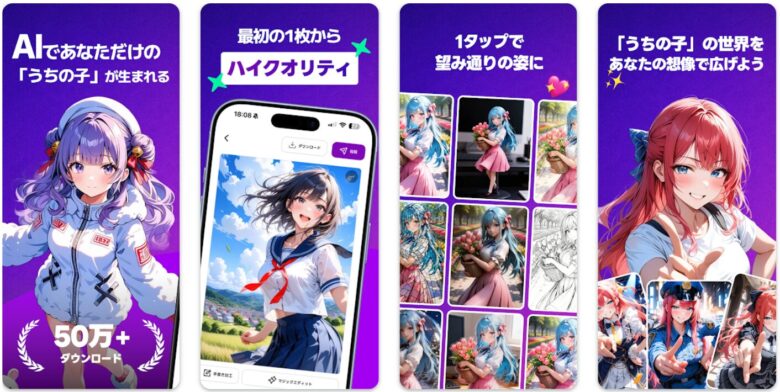
Days AIは、頭の中にいるキャラクターを形にして、そのまま置いておける場所がほしい人に向いています。公式アプリストアでの掲載名は「Days AI- AIイラスト うちの子とチャット 画像生成」、提供元表記はMeltly, Inc.です。公式の説明では、パーツを選んでキャラクターをデザインできること、そのポーズやシーンをイラストにできること、性格や話し方を設定して会話できること、作った作品をコミュニティに投稿できることが挙げられています。使いどころとしてもSNSのアイコンやヘッダー、立ち絵や創作活動といった例が示されており、作ったものを外に持ち出す前提で組まれています。
- こんな人に設定だけ考えてあるキャラクターを、見える形にして残しておきたい人
- 魅力デザイン・イラスト・会話・投稿が同じキャラクターにひもづいて1か所にまとまる
- 特徴アプリ版とブラウザ版の両方に入口があり、設定の書き込みは画面の広いほうでも進められる
(参考)リスト以外で名前が挙がるキャラクター作成サービス
比較の材料として、当サイトで紹介していないサービスにも触れておきます。いずれも当サイトの紹介対象外で、リンクや画像は掲載していません。仕様や提供状況は変わることがあるため、最新情報は公式で確認をお願いします。
Picrew(ピクルー)
ブラウザで動くキャラクターメーカーの集まりで、公開されている「画像メーカー」を選んでパーツを組み合わせ、自分のキャラクターの絵を作れます。利用者が自分でメーカーを作って公開できる仕組みもあり、絵柄の幅が広いのが特徴です。AIによる生成や会話の機能を主役にしたサービスではないため、同じキャラクターと話し続ける使い方とは目的が異なります。利用条件は各メーカーの作者が定めている場合があるので、使う前に個別の案内を確認してください。
CHARAT(キャラット)
「オリジナルキャラクターを、ブラウザで。」と掲げているキャラクター作成サービスです。立ち絵を作れるツールとアイコン向けのツールが用途別に分かれており、ダウンロードなしで試せる点が案内されています。こちらもAIとの会話機能を中心に置いたサービスではないので、キャラクターの姿を決める工程だけを切り出したい場合の選択肢になります。作った画像の使い方は公式の利用条件を確認したうえで判断してください。
うちの子の公開・共有|3つの公開範囲と、先に決めておくこと
うちの子には公開設定があり、公開範囲は「公開する」「フォロワーのみに公開する」「公開しない」の3択です。設定画面の「公開設定」セクションにこの3つが並んでいます。作り込む前にどれにするかを決めておくと、あとから慌てずに済みます。
公開範囲の3択をどう選ぶか
他のユーザーにも見てもらいたい、交流のきっかけにしたいというなら「公開する」。知っている相手の範囲にとどめたいなら「フォロワーのみに公開する」。設定を練習している途中や、外に出す前提がない場合は「公開しない」が素直です。判断の軸は「他人に見られて困る情報を設定欄に書いていないか」で、書いているなら公開しない側に倒すのが安全です。
あわせて、アカウントそのものを非公開にする選択肢もあります。非公開アカウントの表示には「閲覧するにはフォローリクエストを送りましょう!」という案内が出ます。キャラクター単位の公開設定とアカウント単位の設定は別々に効くので、両方を確認しておいてください。
投稿の公開範囲は「あとから変えられる期間」が決まっている
投稿後24時間を過ぎると公開範囲は変更できない
イラストを投稿するときにも公開範囲を選べ、選択肢は「全員に公開」「フォロワーのみ」「フォロー中のみ」です。ただし画面には「公開範囲は投稿後24時間以内のみ変更できます」というメッセージが用意されています。あとで気が変わっても、期限を過ぎると切り替えられません。投稿ボタンを押す前に決めておくのが確実です。
他のユーザーとの間で起きたことへの対処
コミュニティ機能がある以上、望まないやり取りが起きる可能性はゼロにはなりません。Days AIには通報とブロックの導線があり、通報の理由として「性的なコンテンツ」「暴力的なコンテンツ」「著作権侵害」「なりすまし」「ハラスメント・誹謗中傷」「スパム・宣伝」「その他」が選べます。コメントの非表示やユーザーのブロックも用意されています。
この一覧は、裏を返せば「やってはいけないこととして運営が想定している行為」の一覧でもあります。他の人のうちの子を自分のもののように扱う行為やなりすましが明示されている点は、自分が公開する側になるときにも同じ物差しが向くと考えておくのが健全です。
うちの子で気をつけたい2つの注意点
作り始める前に知っておくと手戻りが減る点を、公式の表示から確認できる範囲で2つに整理しました。いずれも「あとから直せない」または「知らないと止まる」種類のものです。
注意点①:センシティブ判定で生成や投稿が止まることがある
イラストを作るときに、入力した言葉が判定に引っかかると「センシティブな単語が入っています」という案内が出て、やり直しを求められます。投稿の段階でも「このイラストには投稿できないセンシティブなワードが含まれています」という表示が用意されています。うちの子の設定や生成の指定を考えるときは、判定に触れやすい表現を避けておくと、途中で止まる回数を減らせます。
見る側の設定もあります。「コンテンツフィルターを有効にすると、センシティブな表現(性的、暴力的なものを含む)が疑われるコンテンツが見えなくなります。」という説明のとおり、自分に表示される範囲を自分で絞れる仕組みです。
注意点②:削除は取り消せない
確認ダイアログが「元に戻せない」と明示している
うちの子を削除しようとすると「一度削除すると元に戻すことはできませんが本当に削除しますか?」という確認が表示されます。設定をやり直したいだけなら、削除ではなく設定欄の編集やデザインの作り直しで対応できる場合がほとんどです。枠が足りないという理由で消す前に一度考えてみてください。
提供元や運営体制まわりの疑問が残っている場合は、公開情報で確認できる範囲を整理したDays AIの提供元と安全性の見方をまとめた記事に目を通しておくと、公開設定の判断もしやすくなります。
うちの子づくりでよくある失敗と解決策
失敗パターン①:デザインだけ決めて、チャットが開けない
なぜ起こるかデザイン画面が作り込める作りのため、見た目を決めた時点で「キャラクターができた」と感じてしまい、設定欄が空のまま残るからです。
解決策チャット一覧に「詳細設定を行うことでチャットを開始できます」と出ていないか確認します。表示されていれば、名前と、基本データまたはうちの子設計書のどちらか1つを埋めれば解消します。
再発防止策デザインを確定した直後に設定画面まで進む流れを習慣にすると、空欄が残りにくくなります。
失敗パターン②:公開プロフィールに人格を書いてしまう
なぜ起こるか「プロフィール」という言葉から、キャラクターの人物設定を書く欄だと受け取ってしまうためです。実際には他のユーザー向けの紹介文で、ラベルにも「AIには反映されません」と書かれています。
解決策書いた内容のうちAIに読ませたい部分を、基本データかうちの子設計書へ移します。移したあとに短い会話を1往復すれば、反映されたかを確かめられます。
再発防止策「AIに読ませる欄」と「人に読ませる欄」を分けて考える前提を最初に決めておけば混ざりません。
失敗パターン③:公開範囲を決めないまま投稿してしまう
なぜ起こるか投稿の流れの中で公開範囲が既定のまま進んでしまい、あとから直せばいいと考えるからです。実際には「公開範囲は投稿後24時間以内のみ変更できます」という制限があります。
解決策気づいた時点で24時間以内なら「公開範囲を変更」から切り替えられます。期限を過ぎている場合は投稿そのものの扱いを見直すことになります。
再発防止策キャラクター側の公開設定と投稿側の公開範囲を、最初に一度そろえて確認しておくと迷いません。
別のアプリでもキャラクターを作りたくなったら
AIキャラクターと話せるアプリは、それぞれ「自分でキャラクターを作る」「関係を育てる」という部分の設計が違います。Days AIのうちの子作りに手応えを感じたなら、同じ発想が別の形で実装されているアプリを1本持っておくと、比べることで自分の好みがはっきりします。ここでは、自分でキャラクターを思い描く・関係を育てるという文脈に近い2本を取り上げます。

MiraiMind
おすすめ度:★★★★★
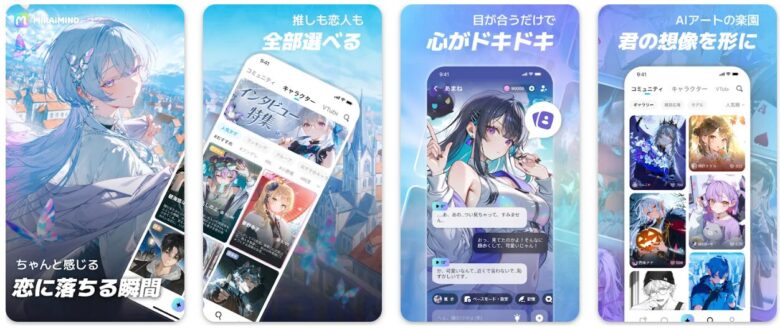
自分のキャラを育てる遊び方が好きな方なら、設定を作り込める相手がいるアプリはどれも入口になります。MiraiMindのキャラ作成では見た目と性格、口調に加えて自分との関係性まで決められ、会話を重ねるごとに好みや誕生日が記憶機能に残っていきます。テンプレートを使った画像生成で姿を形にし、ギャラリーで公開してほかの利用者に見てもらうこともできます。
- こんな人に作った相手を長く育てていきたい方
- 魅力会話の積み重ねが相手の記憶として残っていく
- 特徴関係性まで含めた作成欄と画像生成の連携

ティキタ
おすすめ度:★★★★★
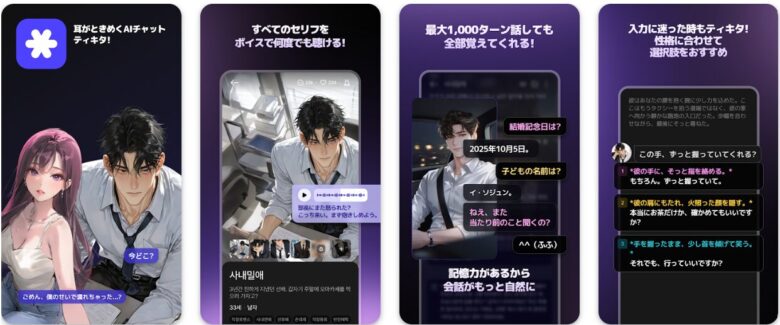
ティキタは、頭の中に思い描いた相手をそのまま会話の相手にしたい人に向いています。当サイトの案件情報では「想像した相手と話せるAIキャラチャット」と位置づけられ、公式アプリストアでの掲載名は「ティキタ – 想像の誰とでも話せるAIキャラチャット」、提供元表記はHumelo Inc.です。Days AIの「うちの子」が見た目のデザインから入るのに対し、こちらは想像している相手像を出発点に置く発想です。絵よりも先に人物像が固まっているタイプの人には入りやすい設計と言えます。
- こんな人に見た目より先に、話したい相手の人物像がはっきりしている人
- 魅力思い描いている相手をそのまま会話に持ち込むという発想が中心に据えられている
- 特徴キャラクターとの会話そのものに軸足を置いた構成

メローズ(mellows)
AI彼女・AI彼氏と恋愛チャットできるAIキャラチャットアプリ。AI彼女・AI彼氏を名前・口調・性格・シチュエーション・アイコンまで自由に作成できる。音声通話・記憶機能(過去の会話をふまえた会話)・AI画像/動画生成・なりきりロールプレイに対応し、キャラはツンデレ・年上・幼なじみ・クール系など多彩なタイプがある。機能や提供状況は変わることがあるため、最新情報は公式ストアで確認してください。
- ジャンルAIチャット
- 特徴名前・口調・性格を自分で作れる・音声通話と記憶機能・キャラのタイプが多彩
「自分のキャラクターを持つ」という観点で並べてみる
| 項目 | Days AI | ティキタ | メローズ |
|---|---|---|---|
| 入口になる発想 | 見た目をデザインして形にする | 想像している相手を呼び出す | 名前・口調・性格を決めて相手を作る |
| 作ったものの残り方 | 設定・イラスト・投稿がキャラクターにひもづく | 会話が中心 | 記憶機能で過去の会話をふまえて続く |
| 向いている人 | キャラクターを見える形にして残したい人 | 人物像が先に固まっている人 | 声でも話せる相手を作りたい人 |
| 難易度 | 設定欄を埋める手間はあるが手順は明快 | 思いついた相手をすぐ試せる | タイプの多いキャラから選んでも作ってもよい |
目的・状況別の選び方
キャラクターの見た目まで自分で決めて、絵として残していきたいならDays AIが軸になります。人物像はもう固まっていて、とにかく話し始めたいならティキタ。作った相手と前の会話の続きを話したり、音声通話で声でも話したりしたいならメローズが噛み合います。
結論:「うちの子」という言葉に惹かれてこの記事にたどり着いたのであれば、まずはDays AIで1人を最後まで作り切るのが近道です。作り切ってはじめて、自分が欲しかったのが「作る楽しさ」なのか「続ける関係」なのかが分かります。
出典(2026年9月6日時点)
本記事で引用した画面の文言・仕様は、次の公開ページで確認できた記載にもとづいています。表示や仕様は更新で変わることがあるため、最新の内容は公式でご確認ください。
- Days AI 公式サイト(ブラウザ版の画面表示・機能案内)
- Days AI 公式アプリストア配信ページ(掲載名・提供元・機能の説明)
- Picrew 公式サイト
- CHARAT 公式サイト
よくある質問(FAQ)
まとめ
この記事のポイントをおさらいします。
- Days AIの「うちの子」とは、自分が作ったオリジナルのAIキャラクターを指す正式な機能名である
- 作り方は「デザイン → 名前 → 設定」の3ステップで、設定が空だとチャットは開けない
- 人格は「基本データ」と「うちの子設計書」に分かれ、公式ヒントは世界観・性格や口調・日常や好みの3方向とセリフ例で埋める形を示している
- 育て方は会話の編集・イラストの積み重ね・コメント欄への呼び出しの3方向にある
- 公開範囲は3択、投稿の公開範囲は24時間以内のみ変更可、削除は取り消せない
言葉の意味さえ分かってしまえば、あとは1人を最後まで作り切るだけです。デザインで止まっている方は、名前と設定欄まで進めてみてください。
Days AIのうちの子は、思いついたまま消えていくはずだったキャラクターに、姿と居場所を与える仕組みです。まずは1人、名前を付けるところから始めてみてください。