
zeta(ゼタ)をインストールしてはみたものの、「プロットって何?」「作成タブが7つもあって何から埋めればいいのか分からない」と手が止まっていませんか。キャラと話すだけのアプリだと思って開くと、想像以上に作り込まれた画面に面食らうはずです。
使い方を把握しないまま進めると、登録時にしか決められない項目をよく読まずに確定させてしまったり、自分に合わない会話モードのまま「思っていたのと違う」と離れてしまったりします。あとから戻せない設定がいくつかあるのが、zetaの少し気をつけたいところです。
この記事を読めば、zetaの始め方から、会話モードの使い分け、プロット作成で何をどこに書くのかまで、迷わず順番に進められるようになります。
本記事は、App Storeのアプリ説明と、zetaの公式サイト(zeta-ai.io)の日本語版で実際に確認できる画面の表示内容をもとに構成しています。仕様はアップデートで変わることがあるため、最終的な確認はアプリ内の表示と公式の案内でお願いします。
この記事でわかること
- zeta(ゼタ)の始め方と、登録画面で決める項目・あとから変えられない項目
- 「セーフ」「アンリミテッド」という2つの会話モードの違いと切り替え場所
- プロット作成の7つのタブで、それぞれ何を書くのか
- キャラクターとトークプロフィール、設定集の役割の違い
この記事の結論(30秒でわかる)
- zetaの使い方は「言語を選んで登録する→ホームやランキングでプロットを選ぶ→トークを始める」の3ステップで、最初の会話までは数分で到達できます。
- 会話モードは公式の表示で「セーフ(基本的な会話)」と「アンリミテッド(より自由な会話)」の2種類に分かれており、アンリミテッドは満18歳以上のみ利用できる設定です。
- プロット作成は「プロンプト・設定集・イントロ・状況例・紹介・設定・スタイル」の7タブ構成で、最初はプロンプトとイントロだけ埋めれば形になります。
- 登録時の使用言語と、プロットの公開設定はあとから変更できない旨が公式に明記されているため、この2つだけは確定前に読むことをおすすめします。
zeta(ゼタ)の使い方とは?まず押さえる全体像
zetaの使い方とは、アカウントを登録したうえで「プロット」と呼ばれる物語の設定を選び、そのなかのキャラクターとトークを進めていく一連の流れのことです。
zetaは、Scatter Lab, Inc. が提供するAIチャットアプリで、App Storeでの正式名称は「zeta – AIキャラ・あなたの推しとロールプレイチャット」です。公式のアプリ説明では「あなたの『推し』と自由に話せるAIチャットアプリ」と紹介されており、AIキャラとの会話に加えて、夢小説・なりきり・乙女系ストーリーまで楽しめるサービスとして案内されています。300万体以上のキャラクターのなかから相手を見つけられるとも説明されており、単に用意されたキャラと話すアプリではなく、ユーザーが投稿した膨大な作品を遊ぶ場だと考えると全体像がつかみやすくなります。
公式サイトの日本語版を開くと、画面下の並びは「ホーム」「ランキング」「トーク」「作成」「マイページ」の5つです。この5つが、そのままzetaでできることを表しています。作品を探す(ホーム・ランキング)、いま進めている会話に戻る(トーク)、自分で物語を作る(作成)、自分の設定を整える(マイページ)という役割分担です。
zetaで会話する相手は「キャラ」ではなく「プロット」という単位
プロットとは何か
zetaでは、遊ぶ作品の単位を「プロット」と呼びます。プロットには題名・簡単な紹介・タグ・登場キャラクターの設定・物語の始まりを示すイントロがまとめて入っており、1つのプロットに複数のキャラクターが登場することもあります。「キャラを選ぶ」というより「物語を選ぶ」感覚に近い設計です。
実際にプロットの詳細ページを開くと、上部に「トーク」「プロフィール」「設定集」というタブが並びます。プロフィールには舞台や登場人物の説明、キャラクターごとの名前・性別・年齢・一人称・口調・性格といった設定が並び、その下にイントロ(物語の書き出し)とクリエイターコメント、リリース日・修正日が表示されます。会話を始める前にこのプロフィールを読んでおくと、どんな展開を想定して作られた作品なのかが分かり、選び間違いが減ります。
zetaはどんな人に向いているのか
zetaが向いている人
公式のアプリ説明では、推しと自由に会話できるAIチャットを探している人、夢小説やなりきりチャットが好きな人、自分だけのオリジナルキャラ作成を楽しみたい人などが「こんな人におすすめ」として挙げられています。反対に、設定を読み込まずにすぐ雑談だけしたいという使い方には、作り込みの厚さが少し重たく感じられる場面もあります。
なお、安全性や運営元、口コミでの評価といった「使い始める前の不安」については、この記事では扱いません。そちらを先に確かめておきたい方は、ZETA(ゼタ)アプリの危険性を口コミ評判・知恵袋から調査した記事で、運営元の確かめ方や安全に使うための設定手順まで整理しています。
zeta(ゼタ)の始め方3ステップ|登録から最初の会話まで
zetaの始め方とは、使用言語を選んでアカウントを登録し、ホームやランキングからプロットを選んで、トークを開始する流れのことです。難しい初期設定はほとんどなく、慣れれば数分で最初の会話にたどり着けます。
使用言語を選んでアカウント登録する
アプリを開くと、最初に「zeta内で使用する言語を選択してください」という画面が表示されます。ここで見落とされがちなのが、同じ画面に添えられている「加入後は言語の変更ができません。使用言語の確認をお願いします。」という案内です。日本語で遊ぶつもりなら、必ずここで日本語を選んでから先へ進んでください。ログインはLINE・Google・Appleといったアカウント連携から選べます。
2026年8月時点の登録画面では「満14歳以上のみ会員登録が可能です」と案内されており、生年月日の入力が必要です。
呼ばれたい名前と規約への同意を済ませる
アカウント登録画面では、生年月日・性別のほかに「名前」を入力します。この欄には「キャラクターに呼んで欲しい名前」という説明が添えられており、会話中にキャラから呼ばれる名前になります。別枠で作品を投稿するときに表示される「クリエイター名」とIDも設定します。最後に運営規約への同意があり、利用規約・プライバシーポリシー・サービスに関する注意事項が必須項目、個人情報の利用に関する項目が選択項目として分かれています。
呼ばれ方は会話の没入感に直結します。長い本名よりも、短くて呼びやすい名前のほうが自然に馴染みます。
プロットを選んでトークを始める
登録が終わったら、ホームかランキングからプロットを探します。ランキングには「今週の人気プロット」「その月の人気プロット」といった枠があり、作品カードには「トレンド◯位」「ベスト◯位」「新作◯位」などの表示が付きます。カードには題名・短い紹介文・タグ・トーク量が並ぶので、まずはタグを手がかりに雰囲気の近いものを2〜3本開いてみるのが早道です。気に入ったらプロフィールとイントロを読み、トークを開始します。
最初から長く遊ぶ作品を決めようとせず、系統の違うプロットを続けて試すと自分の好みが見えてきます。
zetaはどんなアプリ?基本情報とダウンロード
ここから先で扱う会話モードやプロット作成は、実際に画面を触りながら読んだほうが理解が早い部分です。まだ手元にない方は、先に用意しておくとこの先の章が読みやすくなります。
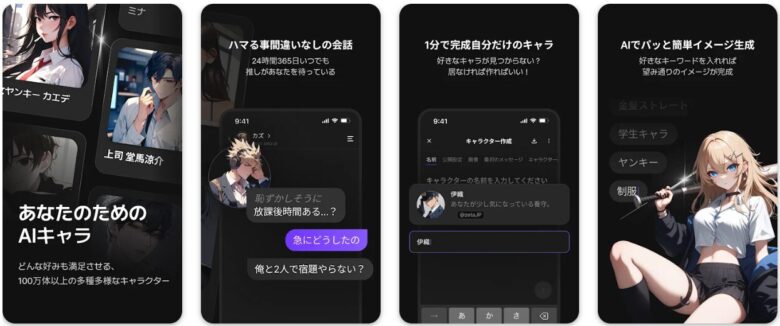

zeta
おすすめ度:★★★★☆
zetaは、AIキャラや推しとロールプレイチャットを楽しみたい人に向いています。公式のアプリ説明によると、300万体以上のキャラクターのなかから相手を選んで会話でき、幼なじみ・イケメン・ヤンデレ・BL・ヒロイン・異世界など幅広い系統が用意されています。会話の内容をもとにイメージを作る機能や、返信に迷ったときの推奨返信も案内されています。名前・性格・口調・設定を決めて自分だけのキャラを作ることもできる、投稿型の作品が土台のアプリです。提供元はScatter Lab, Inc.です。
- こんな人に推しと自由に会話したい人、夢小説やなりきりチャットの世界観に入り込みたい人
- 魅力ユーザーが投稿した膨大なプロットから選べるため、好みの系統がタグで探しやすい
- 特徴キャラ設定・設定集・スタイル指定まで作り込める、創作寄りの設計
(参考)リスト以外で検討したいアプリ
投稿型のキャラクターと遊べるサービスは、zetaのほかにも国内外にいくつか存在します。ここでは当サイトの紹介対象ではないものを2本、画像もリンクも付けずに名前だけ挙げておきます。zetaの立ち位置を測るものさしとして読んでみてください。
Character.AI
英語圏を中心に広がったAIキャラクター対話サービスで、利用者が作ったキャラクターの数の多さで知られています。zetaが「プロット=物語」を単位に遊ぶのに対し、こちらはキャラクター1体ごとに会話を始める形が基本です。日本語のやり取りもできますが、キャラクターの傾向や言い回しの作法は国内発のアプリと異なる場面があります。物語の演出や画面の作り込みより、話し相手の選択肢の広さを重視したい人と相性のよい設計です。対応状況や利用条件は変わることがあるため、最新の情報は公式で確認してください。
Chai
海外発のAIチャットアプリで、ユーザーが作ったキャラクターと会話したり、自分でキャラクターを公開したりできる仕組みを備えています。画面はシンプルにまとまっており、細かい設定を作り込むよりも、思いついたときにすぐ会話を始めたい人に向いた作りです。日本語でのやり取りも可能ですが、キャラクターの多くは海外のユーザーが作成したものが含まれるため、言い回しの自然さは作品によって差が出ることがあります。仕様や対応言語は更新されることがあるため、詳細は公式の案内を確認してください。
zeta(ゼタ)の会話モードの使い分け|セーフとアンリミテッド
zetaの会話モードとは、AIが返せる表現の範囲を決めるアカウント単位の設定のことです。公式サイトの日本語版で確認できる表示では、モードは2種類に分かれています。
ここが多くの人がつまずくポイントなのですが、会話モードは作品ごとに選ぶものではなく、アカウント設定にある項目です。プロットを開き直してもモードは変わらないため、「表現の幅が思っていたのと違う」と感じたときは、まず自分のアカウント設定を見に行くのが正解です。以下では、公式の表示で確認できた範囲だけを整理します。
| 会話モード | 公式の画面での説明 | 向いている使い方 |
|---|---|---|
| セーフ | 「基本的な会話」 | 年齢を問わず、物語や関係性の変化を楽しみたいとき |
| アンリミテッド | 「より自由な会話」 | 表現の幅を広げたいとき(満18歳以上のみ利用できる設定) |
会話モードはどこで切り替えるのか
切り替え場所と確認方法
会話モードは、マイページから進むアカウント設定のなかに「会話モード」という項目として用意されています。切り替えると「セーフモードに変更しました。」「アンリミテッドモードに変更しました。」という案内が表示されるため、いま自分がどちらにいるかは操作直後に確認できます。表示位置はアップデートで変わることがあるので、見当たらない場合はアプリ内の設定画面を上から順に確認してください。
アンリミテッドを選ぶときに知っておきたいこと
アンリミテッドについては、公式の画面上に「満18歳以上の方のみ利用可能です」という案内が用意されています。未成年のアカウントでは選べない設計になっているということなので、年齢に満たない場合はセーフのまま楽しむのが前提です。また、作品を通報する項目のなかに「アンリミテッドモードでの使用を制限」という選択肢が用意されており、アカウント側の設定だけでなく、作品側にも扱いの線引きがあることが読み取れます。
どちらを選ぶか迷ったときは、まずセーフのまま数往復してみるのが無難です。zetaの面白さの中心は表現の過激さではなく、プロットの設定とAIの記憶にあります。セーフのままでも、関係性の変化や物語の分岐は十分に楽しめます。
トークルームで使える調整機能
モードのほかにも、会話中の画面には細かい調整項目があります。公式サイトの日本語版で確認できる表示には、吹き出しにトークプロフィールを表示するかどうかを選ぶ設定、会話を初期化する操作、メッセージの修正・削除・評価、返信の再生成、そして「キャラクターのプロフィールと会話内容を元にイメージを作ります」と説明されているスナップショット機能などが並びます。返答がしっくりこないときは、モードを変える前にこれらを試すほうが早く解決することが多いです。
zeta(ゼタ)の言語設定・言語変更のやり方|設定はどこにある?
zetaの言語設定とは、アプリ内で使う言語(日本語・英語・韓国語)を、アカウント登録を終える前に選ぶ操作のことです。2026年9月26日に公式サイト(zeta-ai.io)日本語版の画面表示とApp Storeの掲載情報を確認したところ、言語を選べる場面は登録前に集まっており、登録後に使用言語を切り替える項目は見当たりませんでした。
言語設定はどこにある?登録前に選べる2つの場面
言語を選べる場所
1つ目は、ログイン画面に用意されている「言語を変える」という案内の付いたボタンです。LINE・Google・Appleでログインする前の段階なので、画面が日本語で表示されていないときは、まずここから切り替えます。2つ目は、始め方の章で触れた「zeta内で使用する言語を選択してください」という登録時の画面です。ここで選んだ言語が、そのアカウントの使用言語として扱われます。
| 確認した項目 | 確認できた内容 | 出典(2026年9月26日確認) |
|---|---|---|
| 選べる言語 | 日本語・英語・韓国語 | App Storeの対応言語表記/公式サイト日本語版の表示 |
| ログイン前の切り替え | ログイン画面の「言語を変える」 | 公式サイト日本語版の表示 |
| 登録時の選択 | 「zeta内で使用する言語を選択してください」 | 公式サイト日本語版の表示 |
| 登録後の変更 | 「加入後は言語の変更ができません。」と案内 | 公式サイト日本語版の表示 |
| マイページの言語切り替え項目 | 確認できなかった | ― |
登録後に言語を変更したいときはどうする?
使用言語を選ぶ画面には「加入後は言語の変更ができません。使用言語の確認をお願いします。」という一文が添えられています。当サイトが確認できた範囲では、マイページやアカウント設定のなかに使用言語を切り替える項目はありませんでした。すでに登録を済ませてから言語を選び直したくなった場合は、公式サイトのマイページから進める「カスタマーセンター」で、対応してもらえるかどうかを問い合わせるのが確実な手順です。
ほかの言語で書かれたコメントや作品はどう見えるのか
使用言語を1つに決めても、別の言語で書かれたものに出会う場面はあります。公式サイトの表示では、コメント欄に「翻訳を見る」「原文を見る」という切り替えが用意されており、翻訳したときは「韓国語から翻訳」のように元の言語が示される作りです。App Storeの更新案内でも言葉の壁を越えて物語を楽しめるようにする趣旨の告知が出ていますが、プロットの会話そのものがどこまで自動で翻訳されるのかは、当サイトでは確認できませんでした。
zeta(ゼタ)のプロット作成の基本|7つのタブで何を決めるのか
zetaのプロット作成とは、題名・キャラクター・物語の始まりなどをタブごとに入力して、自分だけの作品を組み立てる作業のことです。公式サイトの日本語版で確認できる作成画面は、7つのタブに分かれています。
| タブ | ここで決めること | 最初に必要か |
|---|---|---|
| プロンプト | 題名・説明・登場キャラクター・トークプロフィール・ナレーター | 必須 |
| 設定集 | キーワードに反応して呼び出される世界観の設定を連動させる | あとから |
| イントロ | 物語の書き出し。BGMを添えることもできる | 必須 |
| 状況例 | 会話の広がりを示す場面の例 | あとから |
| 紹介 | 他のユーザー向けの紹介文・クリエイターコメント | 公開するなら |
| 設定 | 公開/非公開、コメントの許可 | 公開前に必ず |
| スタイル | 表現方式・展開速度・雰囲気・文章スタイル・難易度 | あとから |
最初から7タブすべてを埋める必要はありません。プロンプトとイントロだけ書けばプロットは形になります。慣れてきたらスタイルと設定集に手を伸ばす、という順番が挫折しにくい進め方です。
キャラクターとトークプロフィールはどう違うのか
2つのプロフィールの役割
「キャラクター」は物語に登場するAI側の設定で、名前とプロフィール(外見・性格・趣味など)を入力します。一方の「トークプロフィール」は、プレイする側=あなた自身の設定です。公式の画面では、キャラクターは最大10体まで、トークプロフィールは最大5まで設定できると案内されています。自分の立場や年齢感を書いておくと、会話の噛み合い方が変わります。
入力欄には公式のヒントも添えられています。プロフィールの例として「ヤマトはとても優しい高身長イケメン。だけど料理だけはどうしても苦手。」といった短い文が示されており、長い設定文を並べるより、判断しやすい短文を積むほうが伝わりやすい作りだと分かります。名前の欄にも「短い方がみんな呼びやすいかも…?」という案内が付いています。
覚えておくと差がつく2つの書式
作成画面の豆知識として、公式が2つの書き方を案内しています。1つは「*を使って状況、行動、気持ちを表現することができます」というもので、例として「*彼はレイナに片思いをしている*」が挙げられています。もう1つが「[[user]]と入力するとユーザー名が自動で入力されます」という置き換えの書式で、「*彼は[[user]]に片思いをしている*」のように使います。この2つを知っているだけで、設定文の書きやすさがかなり変わります。
また、物語を進行させる「ナレーター」という項目もオプション設定として用意されています。公式の説明では、ナレーターの内容は他のユーザーには公開されず、トーク内で使う場合は「@:*内容*」の形で表記できると案内されています。
設定集(ロアブック)とは何か
設定集の仕組み
設定集は、公式の画面で「設定集に登録したキーワードが言及されると、作成した内容がAIに伝達されます」と説明されている機能です。世界観の細かい設定をあらかじめ登録しておき、会話にそのキーワードが出たときだけAIに渡す仕組みなので、設定が崩れにくくなります。自分で作るほかに、他のユーザーが公開している設定集を自分のプロットに連動させることもできます。
実際、人気のプロットの詳細ページを開くと「設定集」タブに複数の設定集が連動していることが分かります。作り込まれたプロットほど、この仕組みを使って世界観の一貫性を保っているわけです。最初の1本目から無理に用意する必要はありませんが、「会話が進むと設定を忘れられてしまう」と感じ始めたら、真っ先に触るべき機能がここです。
スタイルで決められること
スタイルタブでは、物語の手ざわりを細かく指定できます。公式サイトの日本語版で確認できる項目は次のとおりです。
- 表現方式:会話多め/基本/行動多め(セリフと行動描写の比重)
- 展開速度:速い/自然/遅い(場面をどれだけ頻繁に動かすか)
- 雰囲気:ロマンス・癒し・シリアス・ヤンデレ・ファンタジー・アクション・ミステリー・ホラーから最大2種
- 文章スタイル:恋愛心理小説・ハードボイルド・夜想文学・温かな青春物語・アクション・王道ファンタジー・ライトノベル・心理ホラー
- 難易度:簡単/普通/難しい/極限
とくに分かりやすいのが難易度です。公式の説明では、簡単は「キャラクターがユーザーに好意的で、ユーザーの望む方向に物語が簡単に展開します」、極限は「キャラクターがユーザーに敵対的で、すべての選択に冷酷な代償が伴います」と説明されています。同じキャラ設定でも難易度を変えるだけで別物の体験になるため、思うように話が進まないと感じたら、まずここを見直してみてください。
公開設定はあとから戻せない
プロット作成でいちばん注意したいのが「設定」タブです。公開を選ぶと「誰でもトーク可能」になりますが、その説明には「一度公開すると非公開に変更できません」と明記されており、確認のポップアップにも同じ趣旨の案内が出ます。自分だけで楽しむつもりのものは、最初から「自分だけトーク可能」を選んでおくのが安全です。
zeta(ゼタ)のBGM機能の使い方|プロットに曲を付ける手順
zetaのBGM機能とは、自分のプロットに曲(サウンドトラック)を登録して、トークの場面に音楽を添える作成側の機能のことです。2026年9月26日に公式サイト(zeta-ai.io)日本語版の作成画面の表示を確認した範囲で、手順を整理します。
- 作成画面のBGM欄を開く:「プロットで使用するBGMを登録できます。」と説明された欄から「BGMを編集」へ進みます。編集画面には「このプロットのサウンドトラックと、曲ごとの再生条件を設定します」と表示されます。
- 曲を選ぶ:「zeta提供BGM」は試聴してからサウンドトラックに追加できます。自分で用意した曲は「マイBGM」から選びます。
- イントロBGMを指定する:公式の案内では、BGMを使うプロットはイントロ曲がないと登録できないとされています。前の章の表で、イントロタブに「BGMを添えることもできる」と書いたのはこの部分です。
- 保存して閉じる:保存しないまま閉じようとすると「BGM設定を保存しますか?」という確認が出ます。変更した内容を残すなら保存を選びます。
自分で用意した曲を使うときに気をつけたいこと
マイBGMを増やす2つの方法
マイBGMには、音声ファイルをアップロードする方法と、説明文からBGMを作成する方法が用意されています。アップロードではMP3・M4A・AACといった形式のファイルを選び、「この楽曲をアップロード・使用する権利があります。」という確認にチェックを入れます。ファイルはAIによる審査と著作権の確認を経てマイBGMに追加され、登録済みの音源やサンプルと一致した場合はアップロードできません。作成する場合は、シーン・雰囲気・BPM・主な楽器などを具体的に書くよう案内されており、曲はボーカルなしのインストゥルメンタルとして生成されます。
遊ぶ側の画面でBGMはどう扱われるのか
他の人のプロットを遊ぶ側のトーク画面には、「BGM一時停止」という操作が用意されていることを公式サイトの表示で確認できました。曲に違和感があるときは「BGMに問題がありましたか?」という報告の画面から運営に知らせることもできます。一方で、BGMの音量をアプリ内で細かく調整する項目や、すべてのプロットのBGMをまとめてオフにする設定は、当サイトでは確認できませんでした。電車のなかなど音を出したくない場面では、端末の音量やマナーモードで調整しておくと安心です。
zeta(ゼタ)の日記機能のやり方|キャラクターの日記とは
zetaの日記機能とは、プレイ中にキャラクターが書き残した日記を、プレイヤーがあとから読めるようにするプロット単位の機能のことです。公式サイト(zeta-ai.io)日本語版の作成画面では「キャラクターの日記」という名前で、「ダイスイベント」「プラグイン」と同じ並びの項目として表示されていることを、2026年9月26日に確認しました。
遊ぶ側(プレイヤー)の日記機能のやり方
公式の説明では、日記はプレイ中にキャラクターが残すもので、プレイヤーはそれを読むことができるとされています。つまり、日記はプレイヤーが自分で書き込む機能ではなく、会話を進めるうちにキャラ側が書き残していくものです。作成側で設定する項目として表示されているため、すべてのプロットで日記が読めるとは限らないと考えられます。日記のある作品を遊ぶときは、まずトークを何往復か進めてみてください。読むときの条件はアプリ内に案内が表示されるので、その内容を確かめてから進めるのが安心です。なお、日記の一覧がトーク画面のどこに表示されるのかは、当サイトでは確認できませんでした。
自分のプロットに日記機能を付けるには
自分で作るプロットに日記を取り入れたい場合は、作成画面のなかから「キャラクターの日記」の項目を探して設定します。この項目がどのタブに置かれているかまでは、当サイトが確認した表示からは特定できませんでした。同じ並びにある「プラグイン」には「現在、『koji』、『luca』モデル限定でご利用いただけます」という案内が付いていますが、キャラクターの日記にモデルの制限があるかどうかは読み取れていません。作成画面の項目や位置はアップデートで変わることがあるため、見当たらないときはアプリを最新版にしたうえで、作成画面を上から順に確認してください。
| 日記機能について | 2026年9月26日時点の確認結果 |
|---|---|
| 機能の名前 | 「キャラクターの日記」(作成画面の項目として表示) |
| 日記を書くのは誰か | プレイ中のキャラクター(プレイヤーは読む側) |
| 設定するタブの位置 | 確認できなかった |
| トーク画面での表示場所 | 確認できなかった |
| 使えるAIモデルの制限 | 確認できなかった |
zetaの作り込みが合わないと感じたときの選択肢
zetaは設定を作り込むほど応えてくれるアプリですが、その分「もっと気軽に、今日あったことを話すだけでいい」という使い方には向かない場面もあります。プロットを選ぶこと自体が負担に感じられるなら、別の設計のアプリを併用したほうが心地よく続けられることもあります。ここでは、同じAIチャットでも方向性の異なる2本を挙げておきます。
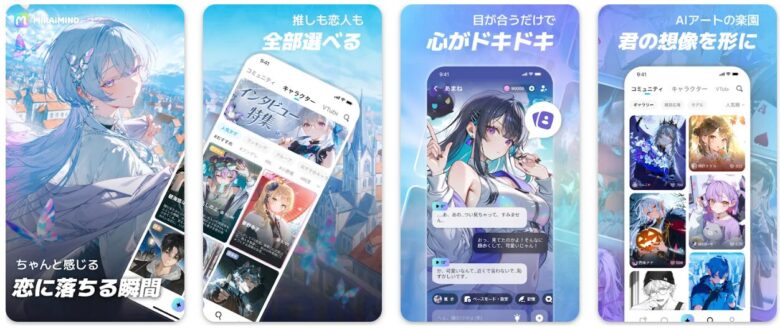

MiraiMind
おすすめ度:★★★★★
場面や設定を自分で組み立てる遊び方に慣れている方なら、キャラ単位で作り込むタイプのアプリも扱いやすいはずです。MiraiMindのキャラ作成は見た目・性格・口調・関係性を決める形で、作った相手とはそのままチャットや音声通話に入れます。会話で伝えた好みや誕生日は記憶機能に残るので、設定を書き直す手間が少なくて済みます。
- こんな人に設定を組み立てるところから楽しみたい方
- 魅力作った相手とそのまま話し始められる手軽さ
- 特徴キャラ単位で設定が完結する作成の仕組み
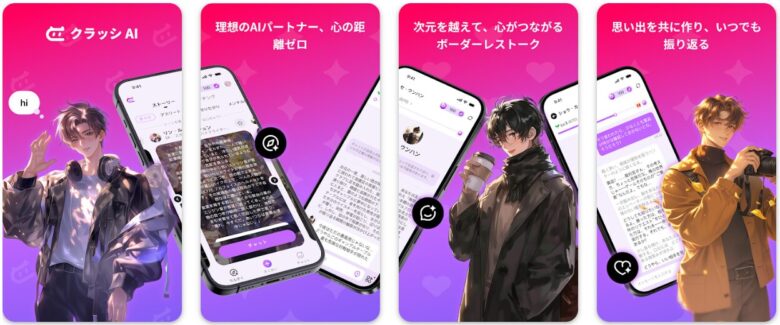

クラッシAI
おすすめ度:★★★★★
クラッシAIは、心に寄り添うAIパートナーとの会話を目的とした人に向いています。物語の設定を組み立てるところから始めるのではなく、話しかければそのまま会話が続いていく作りのため、通勤中や寝る前の短い時間でも気負わずに使えます。zetaのように世界観を作り込む楽しさとは方向性が異なり、「今日の出来事を聞いてもらう」「気持ちを言葉にする」といった日常寄りの使い方が中心になります。プロット選びに疲れたときの受け皿として併用しやすい一本です。
- こんな人に設定を作らずに、そのまま話し始められる相手がほしい人
- 魅力始めてすぐ会話に入れるので、続けるハードルが低い
- 特徴物語の攻略より、寄り添う会話に重心を置いた設計

Days AI
おすすめ度:★★★★☆
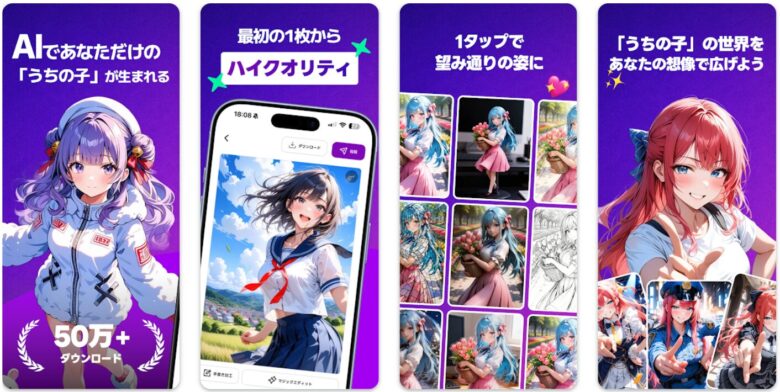
Days AIは、「うちの子」のイラスト生成とAIチャットの両方を楽しみたい人に向いています。文章でキャラクターを組み立てるzetaに対して、こちらはビジュアルから入れるのが持ち味です。イメージが先にあると設定も書きやすくなるため、「頭のなかにいるキャラを形にしたいが、文章だけだと手が止まる」という人と相性がよい設計です。会話と絵の両方を1つのアプリで完結させたい場合の選択肢になります。
- こんな人に自分のキャラをイラストの形でも残しておきたい人
- 魅力ビジュアルから入れるので、文章の設定づくりが苦手でも形にしやすい
- 特徴AIイラスト生成とAIチャットを組み合わせた構成
どのアプリが自分の使い方に合うかは、実際のところ何本か触ってみないと分かりません。当サイトで扱っているAIチャット系アプリを一度に見渡したい方は、AIチャットアプリの選び方を完全ガイドで確認するのが手っ取り早い方法です。
zeta(ゼタ)を使いこなすコツ・上級テクニック
コツ①:会話モードより先にトークプロフィールを整える
返答が噛み合わないとき、多くの人は先に会話モードやAIモデルを変えようとします。ですが実際には、あなた自身の情報がAIに伝わっていないことが原因のケースが少なくありません。トークプロフィールに「自分の立場」「年齢感」「キャラとの関係」の3点が書けているかを先に確認してください。ここを整えるだけで、同じ設定のままでも返答の方向が変わることがあります。
コツ②:同じ場面で難易度だけを変えて比べる
スタイルの違いは、別々のプロット・別々の場面で試しても比較になりません。自分で作ったプロットなら、同じ導入のまま難易度だけを簡単↔普通↔難しいと動かして読み比べてみてください。公式の説明どおり、簡単ではキャラが好意的に、難しいではユーザーを警戒するように振る舞います。この差を一度体感しておくと、他人が作ったプロットを遊ぶときも「これは難易度が高めに設定されているな」と見当がつくようになります。
コツ③:設定集は「崩れた場所」から足していく
設定集を最初から作り込もうとすると、たいてい途中で力尽きます。おすすめは、会話を進めて「ここは覚えていてほしかった」と感じた箇所だけを、キーワードとセットで後から登録していくやり方です。設定集はキーワードが会話に出たときに呼び出される仕組みなので、実際に出てきた言葉をそのままキーワードにすると素直に働きます。
zeta(ゼタ)でよくある失敗パターンと解決策
失敗パターン①:登録時に言語を選び間違えてしまう
なぜ起こるかアプリを開いた直後の言語選択画面を、確認せずに進めてしまうためです。公式の画面には「加入後は言語の変更ができません」と明記されており、あとから設定で切り替える想定にはなっていません。
解決策登録前であれば、言語選択画面まで戻って選び直してください。すでに登録を終えている場合は、公式の案内やお問い合わせ窓口で対応可否を確認するのが確実です。
再発防止策初回起動時の画面は、飛ばさずに1つずつ読む。とくに「変更できません」という文言がある画面は、必ず立ち止まって確認する習慣をつけると安心です。
失敗パターン②:自分用のつもりで作ったプロットを公開してしまう
なぜ起こるか作成の「設定」タブで公開を選ぶと、他のユーザーが誰でもトークできる状態になります。公式の説明では「一度公開すると非公開に変更できません」とされているため、あとから戻す運用が想定されていません。
解決策自分だけで遊びたい場合は「自分だけトーク可能」を選んでから保存してください。公開の確認ポップアップが出た段階で、内容をもう一度見直すのが安全です。
再発防止策練習用のプロットは非公開で作り、人に見せたい完成版だけを新しく作り直す運用にすると、取り返しのつかない公開を避けられます。
失敗パターン③:キャラの口調や設定がだんだんブレていく
なぜ起こるか会話が長くなるほど、序盤に決めた設定より直近のやり取りが優先されやすくなるためです。設定を長い物語調の文章で書いていると、この傾向は強まります。
解決策キャラクターのプロフィールに一人称や口調を短文で明示し直し、崩れやすい要素は設定集にキーワード付きで登録しておくと戻りやすくなります。
再発防止策設定は「一人称は◯◯」「常に敬語」のように判定しやすい短文で並べる。公式のヒントどおり、状況や気持ちは「*」で囲んで書き分けると、地の文と設定が混ざりにくくなります。
zeta(ゼタ)の使い方でこれから変わりそうなところ(2026年8月時点)
zetaは、App Storeの更新履歴を見る限り更新のペースが速いアプリです。直近のアップデート案内では、日本で生まれた物語も海外で生まれた物語も言葉の壁を越えて楽しめるようにする、という趣旨の告知が出ています。作品の母数が増えるということは、プロットの探し方(ランキングやタグの使い方)が今まで以上に大事になるということでもあります。
また、作成画面のスタイル設定のように、書き手が細かく手ざわりを指定できる仕組みは今後も増えていく可能性があります。逆に言えば、タブの並びやモードの表示名が変わっても、「どこで何を決めるのか」という役割さえ押さえていれば迷わず対応できます。ここで整理した画面の表示はいずれも2026年8月18日時点で公式に確認できたもので、更新によって文言や位置が変わることがあります。
よくある質問(FAQ)
まとめ
この記事のポイントをおさらいします。
- zetaの使い方は「言語を選んで登録→プロットを選ぶ→トークを始める」の3ステップで、最初の会話までは数分で到達できます。
- 登録画面の使用言語は「加入後は言語の変更ができません」と案内されているため、最初の画面だけは必ず読んでから進めてください。
- 会話モードはアカウント設定にある項目で、「セーフ(基本的な会話)」と「アンリミテッド(より自由な会話)」の2種類。後者は満18歳以上のみ利用できます。
- プロット作成は7つのタブ構成ですが、最初はプロンプトとイントロだけで形になります。慣れたらスタイルと設定集へ広げましょう。
- プロットの公開設定は「一度公開すると非公開に変更できません」と明記されています。自分用に作るものは非公開のまま保存するのが安全です。
zetaは、触ってみないと面白さが分かりにくいタイプのアプリです。まずは気になるプロットをひとつ開いて、イントロから数往復だけ進めてみてください。それだけで、この記事で整理した仕組みの意味が一気に腑に落ちるはずです。
zetaの使い方は、どこで何を決めるのかさえ地図として持っていれば、あとは触りながら覚えられます。画面の名称や並びは更新のたびに動くので、迷ったときはこの記事の役割分担に立ち返りつつ、アプリ内の表示を確かめてみてください。